

La oss si at du vil slå opp internnummeret til en ansatt ved hjelp av kortnummeret eller den riktige satsen for provisjon for et salgsbeløp. Du slår opp data for raskt og effektivt å finne bestemte data i en liste og for automatisk å kontrollere at du bruker riktige data. Når du har slått opp dataene, kan du utføre beregninger eller vise resultater med verdiene som returneres. Det finnes flere måter å slå opp verdier i en liste med data på og vise resultatene på.
Hva vil du gjøre?
- Slå opp verdier loddrett i en liste ved hjelp av et nøyaktig samsvar
- Slå opp verdier loddrett i en liste ved hjelp av et tilnærmet samsvar.
- Slå opp verdier loddrett i en liste med ukjent størrelse ved hjelp av et nøyaktig samsvar
- Slå opp verdier vannrett i en liste ved hjelp av et nøyaktig samsvar
- Slå opp verdier vannrett i en liste ved hjelp av et tilnærmet samsvar
Slå opp verdier loddrett i en liste ved hjelp av et nøyaktig samsvar
Du kan gjøre dette ved å bruke FINN.RAD-funksjonen eller en kombinasjon av funksjonene INDEKS og SAMMENLIGNE.
Eksempler på FINN.RAD


Hvis du vil ha mer informasjon, se FINN.RAD-funksjonen.
Eksempler på INDEKS og SAMMENLIGNE
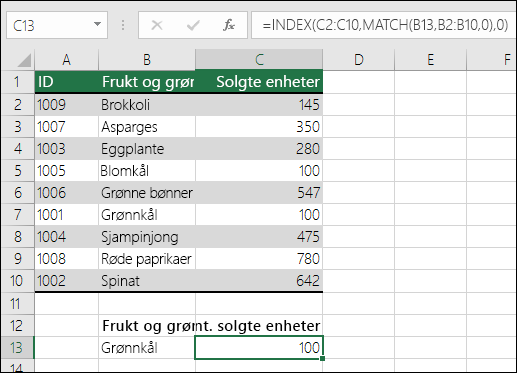
Kort forklart betyr det:
=INDEKS(jeg ønsker å returnere verdien fra C2:C10, som kommer til å SAMMENLIGNE(Grønnkål, som befinner seg et sted i B2:B10-matrisen, hvor returverdien er den første verdien som tilsvarer Grønnkål))
Formelen leter etter den første verdien i C2:C10 som tilsvarer Grønnkål (i B7), og returnerer verdien i C7 (100) som er den første verdien som tilsvarer Grønnkål.
Hvis du vil ha mer informasjon, kan du se INDEKS-funksjonen og SAMMENLIGNE-funksjonen.
Slå opp verdier loddrett i en liste ved hjelp av et tilnærmet samsvar.
Dette gjør du ved å bruke FINN.RAD-funksjonen.
Viktig
Kontroller at verdiene i den første raden er sortert i stigende rekkefølge.
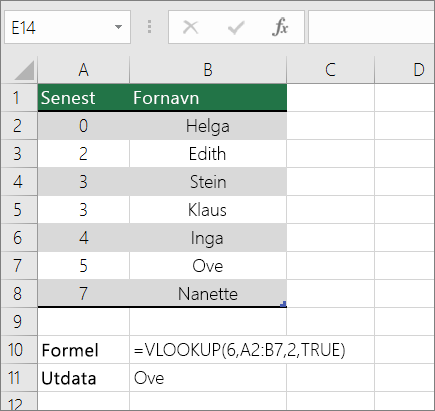
I eksemplet ovenfor ser FINN.RAD etter fornavnet til eleven som har 6 forsinkelser i A2:B7-området. Det er ingen oppføring for 6 forsinkelser i tabellen, så FINN.RAD ser etter det nest høyeste treffet lavere enn 6, og finner verdien 5, knyttet til fornavnet Dave, og returnerer dermed Dave.
Hvis du vil ha mer informasjon, se FINN.RAD-funksjonen.
Slå opp verdier loddrett i en liste med ukjent størrelse ved hjelp av et nøyaktig samsvar
Du kan gjøre dette ved å bruke funksjonene FORSKYVNING og SAMMENLIGNE.
Obs!
Bruk denne fremgangsmåten når dataene er i et eksternt dataområde som du oppdaterer hver dag. Du vet at prisen er i kolonne B, men du vet ikke hvor mange rader med data serveren vil returnere, og den første kolonnen er ikke sortert alfabetisk.
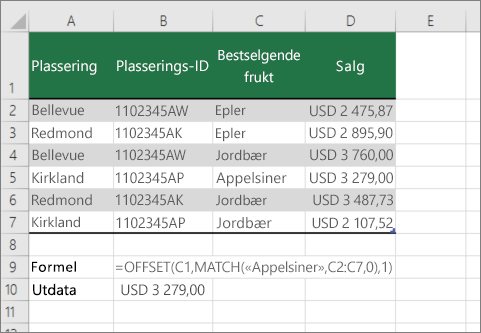
C1 er cellene øverst til venstre i området (også kalt startcellen).
SAMMENLIGNE("Appelsiner";C2:C7;0) ser etter appelsiner i C2:C7-området. Ikke ta med startcellen i området.
1 er antallet kolonner til høyre for startcellen der returverdien skal komme fra. I vårt eksempel kommer returverdien fra kolonne D, Salg.
Slå opp verdier vannrett i en liste ved hjelp av et nøyaktig samsvar
Du kan gjøre dette ved å bruke FINN.KOLONNE-funksjonen. Se eksemplet nedenfor:
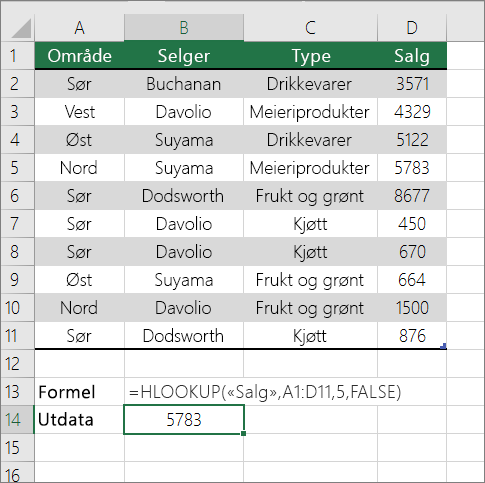 FINN.KOLONNE slår opp Salg-kolonnen og returnerer verdien fra rad 5 i det angitte området.
Hvis du vil ha mer informasjon, se FINN.KOLONNE (funksjon).
Slå opp verdier vannrett i en liste ved hjelp av et tilnærmet samsvar
Du kan gjøre dette ved å bruke FINN.KOLONNE-funksjonen.
Viktig
Kontroller at verdiene i den første raden er sortert i stigende rekkefølge.
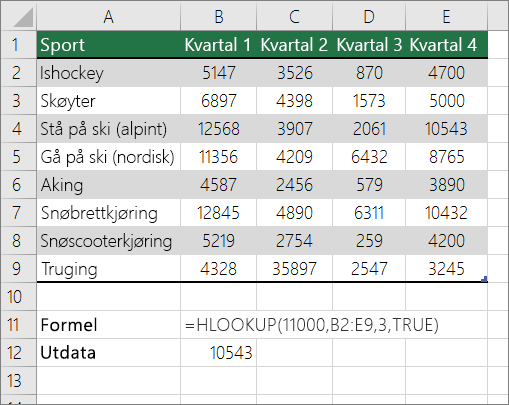 I eksemplet ovenfor ser FINN.KOLONNE etter verdien 11000 i rad 3 i det angitte området. Den finner ikke 11000, og ser derfor etter den nest største verdien mindre enn 1100 og returnerer 10543.
Hvis du vil ha mer informasjon, se FINN.KOLONNE (funksjon).