
Hvis dataetiketter du har lagt til i diagrammet, er i veien for datavisualiseringen, eller du ønsker å flytte dem et annet sted, kan du flytte dem ved å velge en annen plassering eller ved å dra dem til ønsket plassering.
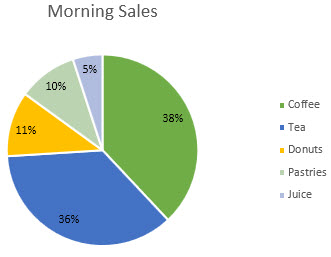
- Klikk en hvilken som helst dataetikett én gang for å merke alle, eller dobbeltklikk på en bestemt dataetikett du vil flytte.
- Høyreklikk på diagramelementer-knappen
 >>Dataetiketter, og velg plasseringsalternativet du vil bruke.

Ulike alternativer er tilgjengelige for ulike diagramtyper. Du kan for eksempel plassere dataetiketter utenfor datapunktene i et sektordiagram, men ikke i et stolpediagram.
Tips
Hvis du vil vise dataetikettene i en tekstboblefigur, klikker du Databildeforklaring.
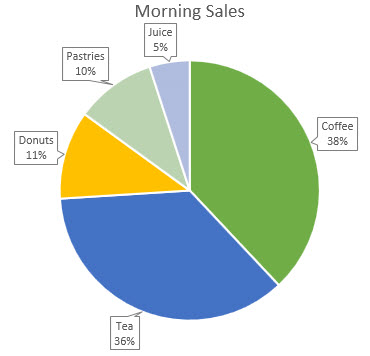
- Hvis du synes at dataetikettene gjør at diagrammet blir for rotete, kan du fjerne noen eller alle ved å klikke dataetikettene og deretter trykke DELETE.
Tips
Hvis teksten i dataetikettene er liten, klikker og drar du dataetikettene til ønsket størrelse. Du kan også endre formatet for å gjøre dem lettere å lese.