
Hvis du ikke har brukt Excel på nettet før, vil du snart oppdage at det er mer enn bare et rutenett der du skriver inn tall i kolonner eller rader. Ja, du kan bruke Excel på nettet til å finne totalsummer for en kolonne eller rad med tall, men du kan også beregne en boliglånsbetaling, løse matematiske eller tekniske problemer eller finne et best mulig scenario basert på variable tall som du kobler til.
Excel på nettet gjør dette ved hjelp av formler i celler. En formel utfører beregninger eller andre handlinger på dataene i regnearket. En formel starter alltid med et likhetstegn (=), som kan etterfølges av tall, matematiske operatorer (for eksempel et pluss- eller minustegn) og funksjoner, som virkelig kan utvide kraften i en formel.
Følgende formel multipliserer for eksempel 2 med 3 og adderer deretter 5 til resultatet, for å komme frem til resultatet 11.
=2*3+5
Den neste formelen bruker AVDRAG-funksjonen til å beregne et låneavdrag (kr 10 736,43), som er basert på 5 prosent rente (5 % dividert på 12 måneder er lik månedlig rente) over en 30-års periode (360 måneder) for lån på kr 2 000 000:
=AVDRAG(0,05/12;360;200000)
Nedenfor finner du flere eksempler på formler du kan bruke i et regneark.
- =A1+A2+A3 Legger sammen verdiene i celle A1, A2 og A3
- =ROT(A1) Bruker funksjonen ROT til å returnere kvadratroten av verdien i A1.
- =IDAG() Returnerer gjeldende dato.
- =STORE("hallo") Konverterer teksten «hallo» til «HALLO» ved hjelp av regnearkfunksjonen STORE .
- =HVIS(A1>0) Tester celle A1 for å finne ut om den inneholder en verdi som er større enn 0.
Elementene i en formel
En formel kan også inneholde noen av eller alle disse elementene:funksjoner, referanser,operatorer ogkonstanter.
 1. Funksjoner: PI()-funksjonen returnerer verdien av pi: 3,142...
2. Referanser: A2 returnerer verdien i celle A2.
3. Konstanter: Tall eller tekstverdier som skrives direkte inn i en formel, for eksempel 2.
4. Operatorer: Operatoren ^ (cirkumflekstegn) opphøyer et tall i en potens, og operatoren * (stjerne) multipliserer tall.
Bruke konstanter i formler
En konstant er en verdi som ikke beregnes, den beholder alltid samme verdi. Datoen 09.10.2028, tallet 210 og teksten «Kvartalsvis inntjening» er for eksempel konstanter. Et uttrykk eller en verdi som er et resultat av et uttrykk, er ikke en konstant. Hvis du bruker konstanter i formelen i stedet for cellereferanser (for eksempel =30+70+110), vil resultatet bare endres når du endrer formelen.
Bruke beregningsoperatorer i formler
Operatorene angir den typen beregning som skal utføres på elementene i en formel. Det finnes en standardrekkefølge som beregningene utføres i (denne følger generelle matematiske regler), men du kan endre denne rekkefølgen ved å bruke parentes.
Operatortyper
Det finnes fire typer beregningsoperatorer: aritmetiske operatorer, sammenligningsoperatorer, tekstoperatorer og referanseoperatorer.
Aritmetiske operatorer
Med følgende aritmetiske operatorer kan du utføre grunnleggende matematiske operasjoner som addisjon, subtraksjon, multiplikasjon eller divisjon, kombinere tall og finne numeriske resultater.
| Aritmetisk operator | Betydning | Eksempel |
|---|---|---|
| + (plusstegn) | Addisjon | 3+3 |
| – (minustegn) | Subtraksjon Negasjonen |
3–1 –1 |
| * (stjernetegn) | Multiplikasjon | 3*3 |
| / (skråstrek) | Divisjon | 3/3 |
| % (prosenttegn) | Prosent | 20 % |
| ^ (cirkumflekstegn) | Eksponentiering | 3^2 |
Sammenligningsoperatorer
Med følgende operatorer kan du sammenligne to verdier. Resultatet er en logisk verdi– enten SANN eller USANN.
| Sammenligningsoperator | Betydning | Eksempel |
|---|---|---|
| = (likhetstegn) | Lik | A1=B1 |
| > (større enn-tegn) | Større enn | A1>B1 |
| < (mindre enn fortegn) | Mindre enn | A1<B1 |
| >= (større enn eller lik tegn) | Større enn eller lik | A1>=B1 |
| <= (mindre enn eller lik tegn) | Mindre enn eller lik | A1<=B1 |
| <> (ikke lik tegn) | Ikke lik | A1<>B1 |
Tekstsammenkoblingsoperator
Bruk ampersand (&) til å kjede sammen (sammenføye) én eller flere tekststrenger for å produsere én enkelt tekstdel.
| Tekstoperator | Betydning | Eksempel |
|---|---|---|
| & (og-tegn) | Setter sammen to verdier og lager én sammenhengende tekstverdi | "Nord"&"over" resulterer i «Nordover» |
Referanseoperatorer
Med følgende operatorer kan du sette sammen celleområder for bruk i beregninger.
| Referanseoperator | Betydning | Eksempel |
|---|---|---|
| : (kolon) | Områdeoperator som gir en referanse til alle cellene mellom (og innbefattet) de to referansene. | B5:B15 |
| ; (semikolon) | Unionsoperator som setter sammen flere referanser til én referanse | SUMMER(B5:B15;D5:D15) |
| (mellomrom) | Skjæringspunktoperator som produserer én referanse til celler som er felles for de to referansene | B7:D7 C6:C8 |
Rekkefølgen Excel på nettet utfører operasjoner i formler
I noen tilfeller kan rekkefølgen som beregningen utføres i, påvirke returverdien for formelen, så det er viktig å forstå hvordan rekkefølgen fastslås og hvordan du kan endre rekkefølgen for å få resultatet du ønsker.
Beregningsrekkefølge
I formler beregnes verdier i en bestemt rekkefølge. En formel begynner alltid med et likhetstegn (=). Excel på nettet tolker tegnene som følger likhetstegnet som en formel. Bak likhetstegnet finnes elementene som skal beregnes (operandene), for eksempel konstanter eller cellereferanser. Disse skilles med beregningsoperatorer. Excel på nettet beregner formelen fra venstre mot høyre, i henhold til en bestemt rekkefølge for hver operator i formelen.
Operatorprioritet
Hvis du kombinerer flere operatorer i én enkelt formel, utfører Excel på nettet operasjonene i rekkefølgen som vises i tabellen nedenfor. Hvis en formel inneholder operatorer med samme prioritet, for eksempel hvis en formel inneholder både en operator for multiplikasjon og divisjon, evaluerer Excel på nettet operatorene fra venstre mot høyre.
| Operator | Beskrivelse |
|---|---|
| : (kolon) (enkelt mellomrom) ; (semikolon) |
Referanseoperatorer |
| – | Negasjon (som i –1) |
| % | Prosent |
| ^ | Eksponentiering |
| * og / | Multiplikasjon og divisjon |
| + og – | Addisjon og subtraksjon |
| & | Føyer sammen to strenger med tekst (sammenkobling) |
| = < > <= >= <> |
Sammenligning |
Bruk av parenteser
Hvis du vil endre rekkefølgen på evalueringen, må du omslutte den delen av formelen som skal beregnes først, med parenteser. Formelen nedenfor produserer for eksempel 11 fordi Excel på nettet utfører multiplikasjon før addisjon. Formelen multipliserer 2 med 3 og legger til 5 til resultatet.
=5+2*3
Hvis du derimot bruker parenteser til å endre syntaksen, legger Excel på nettet sammen 5 og 2, og multipliserer deretter resultatet med 3 for å produsere 21.
=(5+2)*3
I eksemplet nedenfor tvinger parentesene som omslutter den første delen av formelen, Excel på nettet til å beregne B4+25 først, og deretter dividere resultatet med summen av verdiene i celle D5, E5 og F5.
=(B4+25)/SUMMER(D5:F5)
Bruke funksjoner og nestede funksjoner i formler
Funksjoner er forhåndsdefinerte formler som utfører beregninger ved hjelp av bestemte verdier, kalt argumenter, i en bestemt rekkefølge eller struktur. Funksjoner kan brukes til å utføre enkle eller kompliserte beregninger.
Syntaksen til funksjoner
Følgende eksempel på funksjonen AVRUND som runder av et tall i celle A10, illustrerer syntaksen til en funksjon.
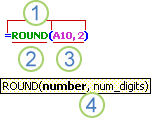 1. Struktur. Strukturen på en funksjon begynner med et likhetstegn (=), etterfulgt av funksjonens navn, en venstreparentes, argumentene til funksjonen atskilt med komma, og en høyreparentes.
2. Funksjonsnavn. Du kan vise en liste over tilgjengelige funksjoner ved å klikke i en celle og deretter trykke SKIFT+F3.
3. Argumenter. Argumenter kan være tall, tekst, logiske verdier som SANN eller USANN, matriser, feilverdier som #I/T eller cellereferanser. Argumentet du angir, må gi en gyldig verdi for argumentet. Argumenter kan også være konstanter, formler eller andre funksjoner.
4. Verktøytips for argument. Et verktøytips med syntaksen og argumentene vises når du skriver inn funksjonen. Skriv for eksempel =RO=AVRUND(, så vises verktøytipset. Verktøytips vises bare for innebygde funksjoner.
Skrive inn funksjoner
Når du lager en formel som inneholder en funksjon, kan du bruke dialogboksen Sett inn funksjon for å få hjelp til med å sette inn regnearkfunksjoner. Når du skriver inn en funksjon i formelen, viser dialogboksen Sett inn funksjon navnet på funksjonen, alle argumentene, en beskrivelse av funksjonen og hvert enkelt argument, gjeldende resultat av funksjonen og gjeldende resultat av hele formelen.
Du kan gjøre det enklere å opprette og redigere formler, og redusere skrivefeil og syntaksfeil ved hjelp av Autofullfør formel. Når du har skrevet inn et = (likhetstegn) og startbokstaver eller en visningsutløser, vises Excel på nettet, under cellen, en dynamisk rullegardinliste med gyldige funksjoner, argumenter og navn som samsvarer med bokstavene eller utløseren. Du kan deretter sette inn et element fra rullegardinlisten i formelen.
Nestede funksjoner
I noen tilfeller kan det være at du må bruke en funksjon som et av argumentene i en annen funksjon. I den følgende funksjonen brukes for eksempel en nestet GJENNOMSNITT-funksjon, og resultatet sammenlignes med verdien 50.

1. FUNKSJONENE GJENNOMSNITT og SUMMER er nestet i HVIS-funksjonen.
Gyldige returer Når en nestet funksjon brukes som et argument, må den nestede funksjonen returnere samme type verdi som argumentet bruker. Hvis for eksempel argumentet returnerer en SANN- eller USANN-verdi, må den nestede funksjonen returnere en SANN- eller USANN-verdi. Hvis funksjonen ikke gjør det, viser Excel på nettet en #VALUE! som feilverdi.
Grenser for nestingsnivå En formel kan inneholde opptil sju nivåer med nestede funksjoner. Når én funksjon (vi kaller denne Funksjon B) brukes som et argument i en annen funksjon (vi kaller denne for Funksjon A), fungerer Funksjon B som en funksjon på andre nivå. GJENNOMSNITT-funksjonen og SUMMER-funksjonen er for eksempel begge andrenivåfunksjoner hvis de brukes som argumenter for HVIS-funksjonen. En funksjon som nestes inne i den nestede GJENNOMSNITT-funksjonen, er da en tredjenivåfunksjon osv.
Bruke referanser i formler
En referanse identifiserer en celle eller et celleområde i et regneark, og forteller Excel på nettet hvor du skal lete etter verdiene eller dataene du vil bruke i en formel. Du kan bruke referanser til å bruke data som ligger i ulike deler av et regneark, i én formel, eller du kan bruke verdien fra én celle i flere formler. Du kan også referere til celler i andre regneark i samme arbeidsbok, og til andre arbeidsbøker. Referanser til celler i andre arbeidsbøker kalles koblinger eller eksterne referanser.
Referansestilen A1
Standard referansestil Som standard bruker Excel på nettet referansestilen A1, som refererer til kolonner med bokstaver (A til XFD, for totalt 16 384 kolonner) og refererer til rader med tall (1 til 1 048 576). Disse bokstavene og tallene kalles rad- og kolonneoverskrifter. Når du skal referere til en celle, angir du kolonnebokstaven etterfulgt av radnummeret. B2 refererer for eksempel til cellen ved skjæringspunktet til kolonne B og rad 2.
| Hvis du vil referere til | Bruk |
|---|---|
| Cellen i kolonne A og rad 10 | A10 |
| Celleområdet i kolonne A og rad 10 til og med 20 | A10:A20 |
| Celleområdet i rad 15 og kolonne B til og med E | B15:E15 |
| Alle celler i rad 5 | 5:5 |
| Alle celler i rad 5 til og med 10 | 5:10 |
| Alle celler i kolonne H | H:H |
| Alle celler i kolonne H til og med J | H:J |
| Celleområdet i kolonne A til og med E og rad 10 til og med 20 | A10:E20 |
Lage en referanse til et annet regneark I eksemplet nedenfor beregner regnearkfunksjonen GJENNOMSNITT gjennomsnittsverdien for området B1:B10 i regnearket for markedsføring i samme arbeidsbok.
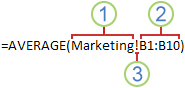 1. Refererer til regnearket Markedsføring
2. Refererer til celleområdet mellom B1 og B10, inkludert
3. Skiller regnearkreferansen fra celleområdereferansen
Forskjellen mellom absolutte, relative og blandede referanser
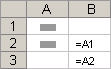
Relative referanser En relativ cellereferanse i en formel, for eksempel A1, er basert på den relative posisjonen til cellen som inneholder formelen, og cellen referansen refererer til. Hvis plasseringen av cellen som inneholder formelen, endres, blir også referansen endret. Hvis du kopierer eller fyller formelen langs rader eller nedover kolonner, blir referansen automatisk justert. Som standard bruker nye formler relative referanser. Hvis du for eksempel kopierer eller fyller en relativ referanse i celle B2 til celle B3, blir den automatisk justert fra =A1 til =A2.
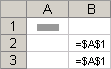
 En absolutt cellereferanse i en formel, for eksempel $A$1, refererer alltid til en celle på et bestemt sted. Hvis plasseringen av cellen som inneholder formelen endres, forblir den absolutte referansen den samme. Hvis du kopierer eller fyller formelen langs rader eller ned kolonner, blir ikke den absolutte referansen justert. Som standard bruker nye formler relative referanser, så det kan hende du må bytte til absolutte referanser hvis du ønsker det. Hvis du for eksempel kopierer eller fyller en absolutt referanse i celle B2 til celle B3, forblir den lik i begge celler =$A$1.
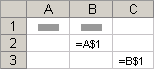
 Blandede referanser En blandet referanse har enten en absolutt kolonne og relativ rad, eller absolutt rad og relativ kolonne. En absolutt kolonnereferanse tar form som $A 1, $B 1 og så videre. En absolutt radreferanse tar form som A$1, B$1 og så videre. Hvis plasseringen av cellen som inneholder formelen endres, endres den relative referansen, og den absolutte referansen forblir den samme. Hvis du kopierer eller fyller formelen langs rader eller ned kolonner, justeres den relative referansen automatisk, og den absolutte referansen forblir den samme. Hvis du for eksempel kopierer eller fyller ut en blandet referanse fra celle A2 til B3, justeres den fra =A$1 til =B$1.
Den tredimensjonale referansestilen
Referere til flere regneark på en enkel vis Hvis du vil analysere data i samme celle eller celleområde i flere regneark i en arbeidsbok, bruker du en 3D-referanse. En 3D-referanse består av celle- eller områdereferansen, med et område av regnearknavn foran. Excel på nettet bruker alle regneark som er lagret mellom start- og sluttnavnene på referansen. For eksempel =SUMMER(Ark2:Ark13!B5) legger sammen alle verdiene i celle B5 på alle regnearkene mellom og inkludert ark 2 og ark 13.
- Du kan bruke tredimensjonale referanser til å referere til celler i andre regneark, til å definere navn og til å opprette formler ved hjelp av disse funksjonene: SUMMER, GJENNOMSNITT, GJENNOMSNITTA, ANTALL, ANTALLA, STØRST, MAKSA, MINST, MINA, PRODUKT, STDAV.P, STDAV.S, STDAVVIKA, STDAVVIKPA, VARIANS.P, VARIANS.S, VARIANSA og VARIANSPA.
- Tredimensjonale referanser kan ikke brukes i matriseformler.
- 3D-referanser kan ikke brukes med skjæringspunktoperatoren (ett enkelt mellomrom) eller i formler som bruker implisitt skjæringspunkt.
Hva skjer når du flytter, kopierer, setter inn eller sletter regneark Eksemplene nedenfor forklarer hva som skjer når du flytter, kopierer, setter inn eller sletter regneark som er inkludert i en 3D-referanse. I eksemplene brukes formelen =SUMMER(Ark2:Ark6!A2:A5) til å legge sammen cellene A2 til og med A5 i regnearkene 2 til og med 6.
- Sett inn eller kopier Hvis du setter inn eller kopierer ark mellom Ark2 og Ark6 (endepunktene i dette eksemplet), Excel på nettet inkluderer alle verdiene i cellene A2 til A5 fra de nye arkene i beregningene.
- Slette Hvis du sletter ark mellom Ark2 og Ark6, fjerner Excel på nettet verdiene fra beregningen.
- Flytte Hvis du flytter ark fra mellom Ark2 og Ark6 til en plassering utenfor det refererte arkområdet, fjerner Excel på nettet verdiene fra beregningen.
- Flytte et endepunkt Hvis du flytter Ark2 eller Ark6 til en annen plassering i samme arbeidsbok, justerer Excel på nettet beregningen slik at den tar hensyn til det nye arkområdet mellom dem.
- Slette et endepunkt Hvis du sletter Ark2 eller Ark6, justerer Excel på nettet beregningen for å få plass til arkområdet mellom dem.
Referansestilen R1C1
Du kan også bruke en referansestil der både radene og kolonnene i regnearket er nummerert. Referansestilen R1C1 er nyttig når du skal beregne rad- og kolonneposisjoner i makroer. I R1C1-stilen Excel på nettet angir plasseringen av en celle med en «R» etterfulgt av et radnummer og en «C» etterfulgt av et kolonnenummer.
| Referanse | Betydning |
|---|---|
| R[-2]C | En relativ referanse til cellen to rader opp og i samme kolonne |
| R[2]C[2] | En relativ referanse til cellen to rader nedenfor og to kolonner til høyre. |
| R2C2 | En absolutt referanse til cellen i andre rad og andre kolonne. |
| R[-1] | En relativ referanse til hele raden ovenfor den aktive cellen. |
| R | En absolutt referanse til den gjeldende raden. |
Når du registrerer en makro, registrerer Excel på nettet noen kommandoer ved hjelp av referansestilen R1C1. Hvis du for eksempel registrerer en kommando, for eksempel ved å klikke Autosummer-knappen for å sette inn en formel som legger til et celleområde, Excel på nettet registrere formelen ved hjelp av R1C1-stil, ikke A1-stil, referanser.
Bruke navn i formler
Du kan opprette definerte navn for å representere celler, celleområder, formler, konstanter eller Excel på nettet tabeller. Et navn er en beskrivende forkortelse som gjør det lettere å forstå hensikten med en cellereferanse, konstant, formel eller tabell, som alle kan være vanskelige å forstå ved første øyekast. Følgende informasjon viser vanlige eksempler på navn og hvordan bruken av dem i formler kan forbedre tydeligheten og gjøre det enklere å forstå formler.
| Eksempeltype | Eksempel: bruke områder i stedet for navn | Eksempel: bruke navn |
|---|---|---|
| Referanse | =SUMMER(A16:A20) | =SUMMER(Salg) |
| Konstant | =PRODUKT(A12;9,5%) | =PRODUKT(Pris;MVA) |
| Formel | =TEKST(FINN.RAD(STØRST(A16;A20);A16:B20;2;USANN);"dd.m.åååå") | =TEKST(FINN.RAD(STØRST(Salg);Salgsinfo;2;USANN),"dd.m.åååå") |
| Tabell | A22:B25 | =PRODUKT(Pris,Tabell1[@MVA]) |
Navnetyper
Det finnes flere navnetyper du kan opprette og bruke.
Definert navn Et navn som representerer en celle, et celleområde, en formel eller en konstant verdi. Du kan opprette ditt eget definerte navn. I tillegg oppretter Excel på nettet noen ganger et definert navn for deg, for eksempel når du angir et utskriftsområde.
Tabellnavn Et navn for en Excel på nettet tabell, som er en samling med data om et bestemt emne som er lagret i poster (rader) og felt (kolonner). Excel på nettet oppretter en standard Excel på nettet tabellnavn for «Tabell1», «Tabell2» og så videre, hver gang du setter inn en Excel på nettet tabell, men du kan endre disse navnene for å gjøre dem mer meningsfulle.
Opprette og angi navn
Du oppretter et navn ved hjelp av Opprett et navn fra det merkede området. Du kan lett opprette navn fra eksisterende rad- og kolonneetiketter ved å bruke et merket celleområde i regnearket.
Obs!
Navn bruker som standard absolutte cellereferanser.
Du kan angi et navn på flere måter:
- Skrive Skriv inn navnet, for eksempel som et argument for en formel.
- Bruke Autofullfør-formel Bruk rullegardinlisten for Autofullfør formel, der du automatisk får en liste over gyldige navn.
Bruke matriseformler og matrisekonstanter
Excel på nettet støtter ikke oppretting av matriseformler. Du kan vise resultatene av matriseformler som er opprettet i skrivebordsversjonen av Excel, men du kan ikke redigere eller beregne dem på nytt. Hvis du har skrivebordsversjonen av Excel, velger du Rediger>åpne i skrivebord for å arbeide med matriser.
Matriseformelen nedenfor beregner den totale verdien av en matrise for aksjekurser og aksjer, uten å bruke en rad med celler til å beregne og vise de enkelte verdiene for hver aksje.
 Når du skriver inn formelen ={SUM(B2:D2*B3:D3)} som en matriseformel, multipler den delinger og pris for hver aksje, og legger deretter sammen resultatene av disse beregningene.
Beregne flere resultater Noen regnearkfunksjoner returnerer matriser med verdier, eller krever en matrise med verdier som argument. Hvis du vil beregne flere resultater med en matriseformel, må du skrive inn matrisen i et område med celler som har samme antall rader og kolonner som matriseargumentene.
Når du for eksempel har en serie med tre salgstall (i kolonne B) for en serie på tre måneder (i kolonne A), vil TREND-funksjonen bestemme de lineære verdiene for salgstallene. Hvis du vil vise alle resultatene i formelen, blir den satt inn i tre celler i kolonne C (C1:C3).
 Når du skriver inn formelen =TREND(B1:B3,A1:A3) som en matriseformel, produserer den tre separate resultater (22196, 17079 og 11962), basert på de tre salgstallene og de tre månedene.
Bruke matrisekonstanter
I en vanlig formel kan du skrive inn en referanse til en celle som inneholder en verdi, eller selve verdien, også kalt en konstant. På samme måte kan du i en matriseformel skrive inn en referanse til en matrise, eller skrive inn matrisen med verdier i cellene, også kalt en matrisekonstant. Matriseformler godtar konstanter på samme måte som formler som ikke er matriser, men du må angi matrisekonstantene i et bestemt format.
Matrisekonstanter kan inneholde tall, tekst, logiske verdier som SANN og USANN, eller feilverdier som #I/T. Ulike typer verdier kan være i samme matrisekonstant– for eksempel {1,3,4; SANN,USANN,SANN}. Tall i matrisekonstanter kan være i heltallformat, desimalformat eller eksponentielt format. Teksten må stå i doble anførselstegn, for eksempel «Tirsdag».
Matrisekonstanter kan ikke inneholde cellereferanser, kolonner eller rader med forskjellig lengde, formler eller spesialtegnene $ (dollartegn), parenteser eller % (prosenttegn).
Pass på at du gjør følgende når du formaterer matrisekonstanter:
- Sett dem i klammeparenteser ( { } ).
- Skill verdier i forskjellige kolonner ved hjelp av komma (,). Hvis du for eksempel vil representere verdiene 10, 20, 30 og 40, skriver du inn {10,20,30,40}. Denne matrisekonstanten kalles en 1-ganger-4-matrise, og tilsvarer en referanse til 1 rad med 4 kolonner.
- Skill verdier i forskjellige rader ved hjelp av semikolon (;). Hvis du for eksempel vil angi verdiene 10, 20, 30 og 40 i én rad og 50, 60, 70 og 80 i raden under, angir du en 2-ganger-4-matrisekonstant: {10,20,30,40;50,60,70,80}.