
Hvis regnearket inneholder kommentartråder eller notater, kan du skrive dem ut.
Obs!
I Excel for Microsoft 365 finnes det to typer kommentarer å velge mellom: kommentartråder og notater. Hvis du vil ha mer informasjon, kan du se artikkelen Kommentartråder og notater.
Skrive ut kommentarer i tidligere versjoner av Excel
Merk regnearket som inneholder kommentarene du vil skrive ut, og gjør deretter ett av følgende:
- Hvis du vil vise en individuell kommentar, høyreklikker du cellen og velger Vis/skjul kommentarer.
- Hvis du vil vise alle kommentarene i regnearket, går du til Se gjennom-fanen >Vis alle kommentarer.
- Hvis du vil flytte eller endre størrelsen på overlappende kommentarer, klikker du kantlinjen på kommentarboksen slik at skaleringshåndtakene vises.
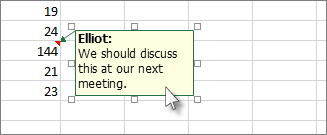
Du kan endre størrelsen på kommentarboksen ved å dra i et av skaleringshåndtakene, eller flytte den ved å merke en del av kantlinjen og deretter dra den dit du vil ha den.
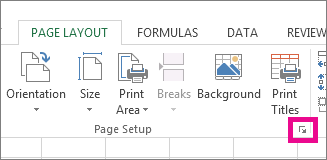
Klikk undermenyen til høyre i Utskriftsformat-gruppen på fanen Sideoppsett for å åpne dialogboksen Utskriftsformat.
Velg Ark-fanen .
Velg enten På slutten av arket eller Som vist på arket i Kommentarer-boksen.

Klikk Skriv ut eller Forhåndsvisning for å se en forhåndsvisning av kommentarene.
Skrive ut kommentartråder og notater i Excel for Microsoft 365
Merk regnearket som inneholder kommentartrådene og notatene du vil skrive ut.
Klikk undermenyen til høyre i Utskriftsformat-gruppen på fanen Sideoppsett for å åpne dialogboksen Utskriftsformat.
Velg Ark-fanen .
Klikk På slutten av arket i Kommentarer-boksen.
Obs!
I Excel for Microsoft 365 kan du ikke skrive ut kommentartråder når de vises i et regneark, men du kan skrive ut notater. Se neste avsnitt om hvordan du skriver ut notater i Excel for Microsoft 365.
Klikk Skriv ut eller Forhåndsvisning for å se en forhåndsvisning av kommentarene og notatene.
Skriv ut notater bare i Excel for Microsoft 365
Du kan skrive ut notater slik de vises på arket.
Merk regnearket som inneholder notatene du vil skrive ut, og gjør deretter ett av følgende:
- Hvis du vil vise et enkeltnotat, høyreklikker du cellen og klikker Vis/skjul notat.
- Hvis du vil vise alle notatene, går du til Se gjennom-fanen>Notater>Vis alle notater.
- Hvis du vil flytte eller endre størrelsen på overlappende notater, klikker du kantlinjen på notatboksen slik at skaleringshåndtakene vises.
Du kan endre størrelsen på notatet ved å dra i et av skaleringshåndtakene, eller flytte det ved å merke en del av kantlinjen og deretter dra det dit du vil ha det.
Klikk undermenyen til høyre i Utskriftsformat-gruppen på fanen Sideoppsett for å åpne dialogboksen Utskriftsformat.
Velg Ark-fanen .
Klikk Som vist på ark (eldre) i Kommentarer-boksen.
Obs!
I Excel for Microsoft 365 kan du ikke skrive ut bare notater på slutten av arket. Du kan imidlertid skrive ut både kommentartråder og notater på slutten av arket. Se forrige avsnitt om utskrift av kommentartråder og notater i Excel for Microsoft 365.
Klikk Skriv ut eller Forhåndsvisning for å se en forhåndsvisning av notatene.
Trenger du mer hjelp?
Du kan alltid spørre en ekspert i det tekniske Excel-fellesskapet eller få støtte i Fellesskap.