Du kan når som helst velge Oppdater for å oppdatere dataene for pivottabellene i arbeidsboken. Du kan oppdatere dataene for pivottabeller som er importert fra Power Query, for eksempel en database (SQL Server, Oracle, Access osv.), Analysis Services-kube, en datafeed og mange andre kilder. Du kan også oppdatere data fra en Excel-tabell som automatisk omfatter alle endringer i den eksterne datakilden.
I eldre versjoner av Excel oppdateres ikke pivottabeller automatisk, men du kan angi at pivottabellen skal oppdateres automatisk når du åpner arbeidsboken som inneholder pivottabellen. I nyere versjoner av Excel kan pivottabeller oppdateres automatisk når du kobler til lokale arbeidsbokdata.
Obs!
Automatisk oppdatering av pivottabell er for øyeblikket tilgjengelig for deltakere i Microsoft 365 Insider-programmet.
Manuell oppdatering
Velg pivottabellen for å vise fanen Pivottabell-analyser .
Velg  Oppdater i Data-gruppen , eller trykk ALT+F5.

Tips
Du kan høyreklikke på pivottabellen og velge Oppdater.
Hvis du vil oppdatere alle pivottabellene i arbeidsboken samtidig, velger du Oppdater-pilen på fanen Pivottabell-analyser og velger Oppdater alt.
Hvis oppdateringen tar lengre tid enn forventet, velger du Oppdater-pilen på fanen Pivottabell-analyser og velger Oppdater status for å kontrollere statusen.
Hvis du vil stoppe oppdateringen, velger du Avbryt oppdatering.
Hvis kolonnebredden og celleformateringen for dataene justeres når du oppdaterer pivottabelldataene, og du ikke ønsker at dette skal skje, kontrollerer du at du har merket av for følgende alternativer:
- Velg Alternativer på fanen Analyser
 for pivottabell.
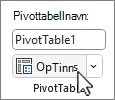
- Merk av for Beste tilpassing av kolonnebredde på oppdaterings- og Behold celleformatering i oppdateringsboksene på fanenOppsett & Format.
Oppdatere data automatisk når arbeidsboken åpnes
- Velg pivottabellen for å vise fanen Pivottabell-analyser på båndet.
- Velg Alternativer.
- Merk av for Oppdater data når filen åpnes på Data-fanen.
Oppdatere data automatisk
Nye pivottabeller som er opprettet fra lokale arbeidsbokdata, har automatisk oppdatering aktivert som standard.
Obs!
Hvis arbeidsboken inneholder eksisterende pivottabeller med automatisk oppdatering deaktivert, vil alle nye pivottabeller som bruker samme kildedata, også ha automatisk oppdatering av.
Du kan aktivere eller deaktivere automatisk oppdatering på to måter: via fanen Analyser for pivottabell eller alternativene for pivottabellen.
Viktig
Automatisk oppdatering angis per datakilde, så aktivering eller deaktivering påvirker alle pivottabeller som er koblet til datakilden.
På fanen Analyser for pivottabell:
- Velg pivottabellen for å vise fanen Pivottabell-analyser .
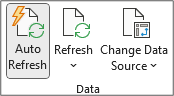
- Velg
 Automatisk oppdatering i Data-gruppen for å slå den på eller av. Automatisk oppdatering er på hvis knappen har en kontur rundt den.
I Alternativer for pivottabell:
- Velg pivottabellen for å vise fanen Pivottabell-analyser .
- Velg Alternativer.
- Merk av for eller fjern merket for Oppdater automatisk når datakilden endres på Data-fanen.
Tips
Slik endrer du standardinnstillingen for automatisk oppdatering for nye pivottabeller: Gå til Alternativer forfilalternativer>>Datadata>, og velg deretter Rediger standardoppsett. Åpne Data-fanen i dialogboksen Alternativer for pivottabell, og fjern merket for Oppdater automatisk når kildedataene endres.
Manuell oppdatering
Velg pivottabellen for å vise Pivottabell-fanen på båndet.
Velg nedoverpilen Oppdater alle i datagruppen, og velg Oppdater.
Tips
Du kan høyreklikke på pivottabellen og velge Oppdater.
Hvis du vil oppdatere alle pivottabeller i arbeidsboken samtidig, velger du Oppdater alle på Pivottabell-fanen.
Hindre at kolonnebredder justeres
Hvis kolonnebredden på dataene justeres når du oppdaterer pivottabelldataene, og du ikke vil at dette skal skje, kontrollerer du at du har merket av for følgende alternativ:
Velg Innstillinger på Pivottabell-fanen.
Tips
Du må kanskje velge Vis på båndet for å gå til Innstillinger.
Velg Beste tilpassing av kolonnebredder ved oppdatering under Sorter og vis i innstillingsruten for pivottabell til høyre.
Oppdatere data automatisk når arbeidsboken åpnes
Velg Innstillinger på Pivottabell-fanen.
Tips
Du må kanskje velge Vis på båndet for å gå til Innstillinger.
Velg Oppdater data når filen åpnes, i innstillingsruten for pivottabell til høyre.
Oppdatere data automatisk
Nye pivottabeller som er opprettet fra lokale arbeidsbokdata, har automatisk oppdatering aktivert som standard.
Obs!
Hvis arbeidsboken inneholder eksisterende pivottabeller med automatisk oppdatering deaktivert, vil alle nye pivottabeller som bruker samme kildedata, også ha automatisk oppdatering av.
Du kan aktivere eller deaktivere automatisk oppdatering på to måter: via pivottabellfanen eller innstillingsruten for pivottabellen .
Viktig
Automatisk oppdatering angis per datakilde, så aktivering eller deaktivering påvirker alle pivottabeller som er koblet til datakilden.
På Pivottabell-fanen:
- Velg pivottabellen for å vise Pivottabell-fanen på båndet.
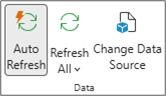
- Velg Automatisk oppdatering for å slå den på eller av. Automatisk oppdatering er på hvis knappen har en kontur rundt den.
I innstillinger for pivottabell:
- Velg Innstillinger på Pivottabell-fanen.
- Gå til delen Oppdater og lagre i innstillingsruten for pivottabell til høyre, og merk av eller fjern merket for Oppdater data automatisk.
Manuell oppdatering
Velg pivottabellen for å vise fanen Pivottabell-analyser .
Velg .
Tips
Du kan kontrollklikke på pivottabellen og velge Oppdater.
Hvis du vil oppdatere alle pivottabellene i arbeidsboken samtidig, velger du Oppdater-pilen på fanen Pivottabell-analyser og velger Oppdater alt.
Hvis oppdateringen tar lengre tid enn forventet, velger du Oppdater-pilen på fanen Pivottabell-analyser og velger Oppdater status for å kontrollere statusen.
Hvis du vil stoppe oppdateringen, velger du Avbryt oppdatering.
Hvis kolonnebredden og celleformateringen for dataene justeres når du oppdaterer pivottabelldataene, og du ikke ønsker at dette skal skje, kontrollerer du at du har merket av for følgende alternativer:
- Velg pivottabellen for å vise fanen Pivottabell-analyser .
- Velg Alternativer og deretter Alternativer på nytt.
- Velg Beste tilpassing av kolonnebredder på oppdaterings- og Behold celleformatering i oppdateringsbokser på Oppsett-fanen.
Oppdatere data automatisk når arbeidsboken åpnes
- Velg pivottabellen for å vise fanen Pivottabell-analyser .
- Velg Alternativer og deretter Alternativer på nytt.
- Velg Oppdater data på Data-fanen når filen åpnes.
Oppdatere data automatisk
Nye pivottabeller som er opprettet fra lokale arbeidsbokdata, har automatisk oppdatering aktivert som standard.
Obs!
Hvis arbeidsboken inneholder eksisterende pivottabeller med automatisk oppdatering deaktivert, vil alle nye pivottabeller som bruker samme kildedata, også ha automatisk oppdatering av.
Du kan aktivere eller deaktivere automatisk oppdatering på to måter: via fanen Analyser for pivottabell eller dialogboksen Alternativer for pivottabell .
Viktig
Automatisk oppdatering angis per datakilde, så aktivering eller deaktivering påvirker alle pivottabeller som er koblet til datakilden.
På fanen Analyser for pivottabell:
- Velg pivottabellen for å vise fanen Pivottabell-analyser .
- Velg Automatisk oppdatering for å slå den på eller av. Automatisk oppdatering er på hvis knappen har en kontur rundt den.
I Alternativer for pivottabell:
- Velg pivottabellen for å vise fanen Pivottabell-analyser .
- Velg Alternativer.
- Velg Data-fanen , og merk av eller fjern merket for Oppdater automatisk når datakilden endres.
Viktig
Pivottabell på iPad er tilgjengelig for kunder som kjører Excel på iPad versjon 2.82.205.0 og nyere. Hvis du vil ha tilgang til denne funksjonen, må du sørge for at appen din er oppdatert til den nyeste versjonen via App Store.
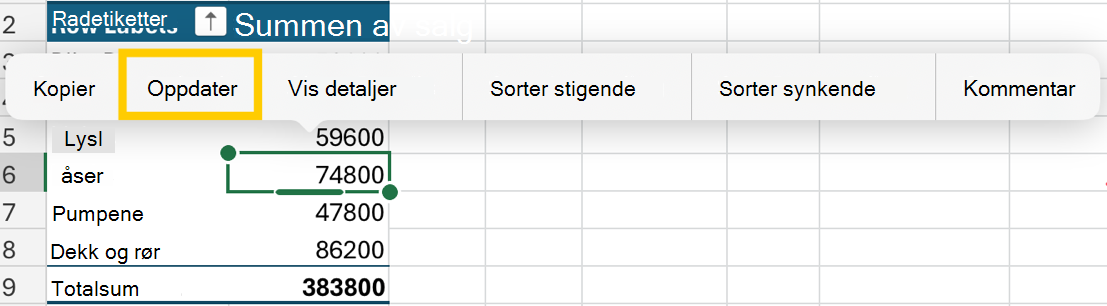
Trykk hvor som helst i pivottabellen for å vise den på Pivottabell-fanen på båndet, og trykk deretter Oppdater.
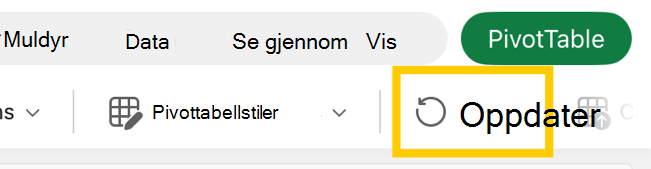
Alternativt kan du trykke og holde på en celle hvor som helst i pivottabellområdet, og deretter trykke Oppdater.
Trenger du mer hjelp?
Du kan alltid spørre en ekspert i Excels tekniske fellesskap eller få støtte i fellesskap.

