
Viktig
Power View fjernes i Excel for Microsoft 365 og Excel 2021 12. oktober 2021. Som et alternativ kan du bruke den interaktive visuelle opplevelsen fra Power BI Desktop, som du kan laste ned gratis. Du kan også enkelt importere Excel-arbeidsbøker til Power BI Desktop.
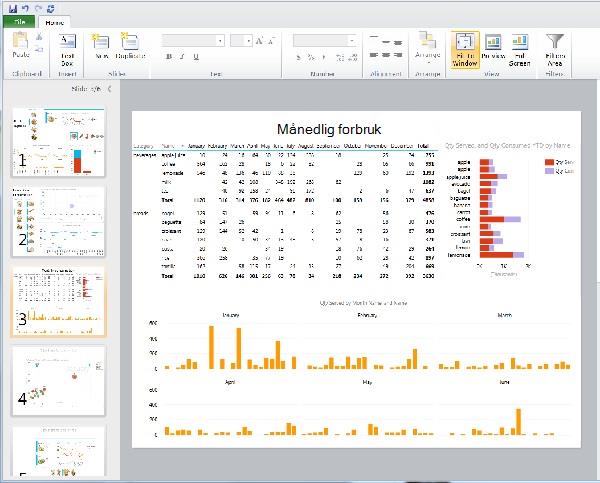
I Power View i SharePoint kan du opprette én enkelt rapport med flere visninger. Alle visningene i én rapport er basert på samme datamodell. Du kan kopiere og lime inn fra én visning til en annen og duplisere hele visninger. Hvis du lagrer forhåndsvisningsbilder av visningene, vises et bilde av hver visning i Power Pivot-galleriet i SharePoint Server 2013.
Obs!
- Det finnes to versjoner av Power View: Power View i Excel 2013 og Power View i SharePoint 2013. Dette emnet handler bare om Power View i SharePoint 2013.
- Du kan opprette Excel-arbeidsbøker med flere Power View-ark i en Excel-arbeidsbok. Les om alt annet du kan gjøre i Power View.
I denne artikkelen
- Legge til en ny visning i en rapport
- Legge til en duplisert visning i en rapport
- Navigere mellom visninger
- Filtre på visninger
- Lagre forhåndsvisningsbilder for visning
Legge til en ny visning i en rapport
- Åpne rapporten du vil legge til den nye visningen i.
- Klikk Ny visningforny visning> på Hjem-fanen.
Den nye visningen vises i ruten til venstre.
Legge til en duplisert visning i en rapport
- Åpne rapporten du vil legge til den dupliserte visningen i.
- Klikk Ny visningduplisert visning> på Hjem-fanen.
Den dupliserte visningen vises i ruten til venstre.
Navigere mellom visninger
I hvilken som helst modus kan du bruke PIL OPP og PIL NED for å navigere til de forskjellige visningene i en rapport.
I utformingsmodus kan du klikke visningene i Visning-ruten.
I lese- og fullskjermmodus kan du:
- Klikk visningsvelgerknappen nederst til venstre for å vise en rad med visninger i rapporten.

- Klikk navigasjonspilene nederst til høyre.
- Trykk piltastene.
Filtre på visninger
Hver visning kan ha sine egne filtre, men tilstanden til filterområdet er konstant: Hvis filterområdet utvides i én visning, utvides den i alle visninger. Når du flytter fra visning til visning i hvilken som helst modus, beholdes filtertilstanden på hver side: Hvis du for eksempel har et filter for produktkategorifeltet som filtrerer én visning for mobiltelefoner, filtrerer filteret fortsatt for mobiltelefoner når du forlater visningen og går tilbake til den. Når du dupliserer en visning, dupliseres også filtrene sammen med tilstanden til hvert filter. Når du lagrer rapporten, lagres tilstanden for hvert filter.
Lagre forhåndsvisningsbilder for visning
Vis forhåndsvisningsbilder er bildene som Power View viser i Visning-ruten i utformingsmodus. Når du lagrer en Power View-rapport, lagres disse bildene som standard med rapporten. De vises deretter i Power Pivot-galleriet i SharePoint Server 2013, akkurat som Microsoft Excel-regneark vises. Du har imidlertid muligheten til ikke å lagre dem.
Obs!
- Vurder ikke å lagre forhåndsvisningsbilder hvis de viser informasjon som du anser som potensielt følsom
- Se Velge om du vil lagre et bilde av hver visning med rapporten.