

Hvis du vil opprette lignende diagrammer i fremtiden, lagrer du diagrammet som en mal. Opprett diagrammalen i Excel, og velg den deretter når du oppretter et diagram i PowerPoint eller Word.
Hvis du vil bruke et diagram du har tilpasset, på nytt, kan du lagre det som en diagrammal (*.crtx).
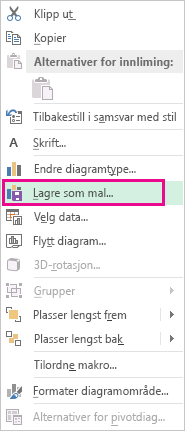
Høyreklikk diagrammet, og velg Lagre som mal.
Skriv inn et passende navn på diagrammalen i Filnavn-boksen.
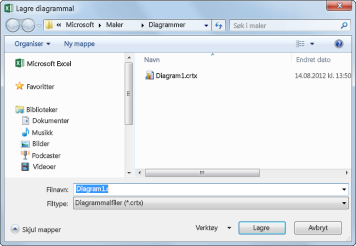
Velg Lagre.
Diagrammalen vises automatisk i Maler-mappen for diagrammer. Du finner Maler-mappen på Alle diagrammer-fanen i dialogboksen Sett inn diagram eller Endre diagramtype, der du kan angi en diagrammal på samme måte som andre diagramtyper.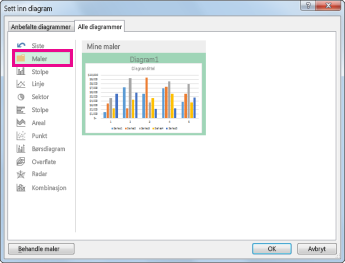
Obs!
En diagrammal inneholder diagramformatering og fargene som er brukt når du lagrer diagrammet som en mal. Når du bruker en diagrammal til å lage et diagram i en annen arbeidsbok, brukes fargene i diagrammalen, ikke fargene i dokumenttemaet i arbeidsboken. Hvis du vil bruke temafargene i dokumentet i stedet for diagrammalfargene, høyreklikker du diagramområdet, og deretter velger du Tilbakestill for å samsvare med stilen på hurtigmenyen.
Se også
Opprette et diagram fra start til slutt