
|
Veiledet støtte i nettleseren kan gi digitale løsninger for Office-problemer Prøv veiledet støtte |
|---|
Uansett hvor du lagrer arbeidsboken (for eksempel på datamaskinen eller nettet), foretar du all lagring i Fil-fanen.
Mens du bruker Lagre eller trykk CTRL+S for å lagre en eksisterende arbeidsbok på gjeldende plassering, må du bruke Lagre som for å lagre arbeidsboken for første gang, på en annen plassering eller for å opprette en kopi av arbeidsboken på samme eller en annen plassering.
Obs!
Hvis du prøver å lagre en makroaktivert arbeidsbok (XLSM) som en vanlig arbeidsbok (.xlsx), bør du være oppmerksom på at makroer ikke lagres i den nye filen, noe som kan føre til tap av funksjonalitet, ettersom VBA-makroer er en effektiv måte å automatisere betydelige mengder arbeid på. Vurder å lagre makroene eller beholde den makroaktiverte filen til du er sikker på at den nye filen har den funksjonaliteten du forventer.
Klikk Lagre som>.
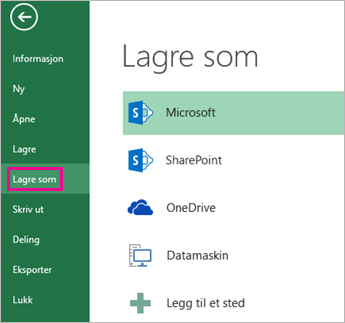
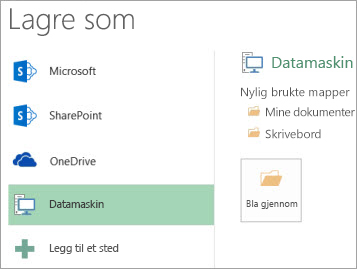
Velg hvor du vil lagre arbeidsboken under Lagre som. Hvis du for eksempel vil lagre den på skrivebordet eller i en mappe på datamaskinen, klikker du Datamaskin.
Tips
Hvis du vil lagre på OneDrive-plasseringen, klikker du OneDrive og registrerer deg (eller logger på). Hvis du vil legge til dine egne steder i skyen, for eksempel microsoft 365SharePoint eller en OneDrive-plassering , klikker du Legg til et sted.
Klikk Bla gjennom for å finne plasseringen der du vil ha Dokumenter-mappen.
Hvis du vil velge en annen plassering på datamaskinen, klikker du Skrivebord, og deretter velger du nøyaktig hvor du vil lagre arbeidsboken.Skriv inn et navn til en ny arbeidsbok i Filnavn-boksen. Skriv inn et annet navn hvis du oppretter en kopi av en eksisterende arbeidsbok.
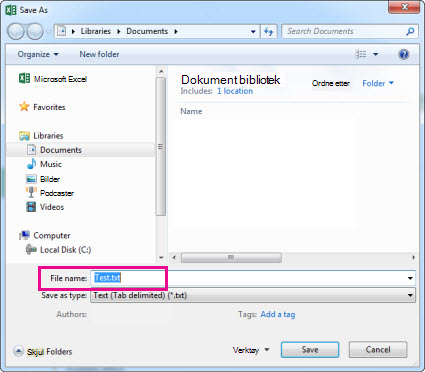
Hvis du vil lagre arbeidsboken i et annet filformat (for eksempel xls- eller txt), velger du ønsket format i Filtype-listen (under Filnavn-boksen).
Klikk Lagre.
Feste favorittlagringsplasseringen
Når du er ferdig med å lagre arbeidsboken, kan du feste plasseringen du lagret til. Dette holder plasseringen tilgjengelig, slik at du kan bruke den på nytt til å lagre en annen arbeidsbok. Hvis du pleier å lagre ting i samme mappe eller plassering, kan du spare mye tid ved å gjøre dette. Du kan feste så mange plasseringer du vil.
Klikk Lagre som>.
Under Lagre som velger du stedet der du sist lagret arbeidsboken. Hvis du for eksempel sist lagret arbeidsboken i Dokumenter-mappen på datamaskinen, og du vil feste denne plasseringen, klikker du Bla gjennom.
Høyreklikk mappen i listen over mapper i dialogboksen Lagre som som åpnes, og velg Fest til hurtigtilgang.
Hver gang du lagrer en arbeidsbok, vises denne plasseringen i den venstre ruten i dialogboksen Lagre som festet.
Tips
Hvis du vil løsne en plassering, høyreklikker du mappen og velger Løsne fra Hurtigtilgang.
Aktiver automatisk gjenoppretting
Excel lagrer arbeidsboken automatisk mens du arbeider med den, i tilfelle noe skulle skje, for eksempel strømmen som går ut. Dette kalles automatisk gjenoppretting. Dette er ikke det samme som å lagre arbeidsboken, så ikke bli fristet til å stole på automatisk gjenoppretting. Lagre arbeidsboken din ofte. Automatisk gjenoppretting fungerer mer som en sikkerhetskopi, sånn i tilfelle noe skulle skje.
Kontroller at automatisk gjenoppretting er aktivert:
- Klikk Filalternativer>.
- Klikk Lagre i dialogboksen Alternativer for Excel.
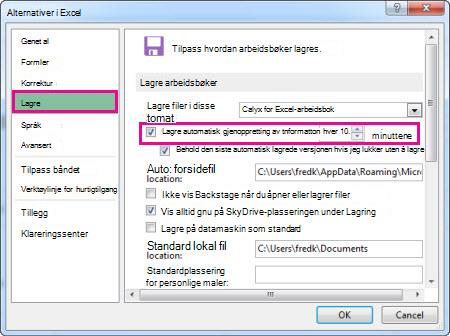
- Kontroller at det er merket av for Lagre informasjon om automatisk gjenoppretting hvert n. minutt under Lagre arbeidsbøker.
- Angi minutter for hvor ofte du vil at Excel skal sikkerhetskopiere arbeidet ditt, og klikk deretter OK.