
Du kan gruppere, kopiere, endre størrelse på eller formatere kontroller i et regnearkskjema.
Obs!
Du kan ikke kombinere skjemakontroller eller ActiveX-kontroller med tegneverktøy eller SmartArt-verktøyobjekter (for eksempel figurer og SmartArt-grafikk) i det samme gruppevalget.
Kontroller at Utvikler-fanen er synlig på båndet. Hvis du vil ha mer informasjon, kan du se Vis Utvikler-fanen. Kontroller deretter at utformingsmodus er aktivert. Dette gjør du ved å klikkeUtviklerutformingsmodus> (i Kontroller-gruppen).
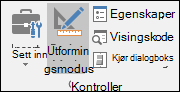
Når du er ferdig med å arbeide med kontroller, deaktiverer du utformingsmodus.
Velge én enkelt kontroll som ikke finnes i en gruppe
Klikk den merkede kantlinjen for kontrollen.
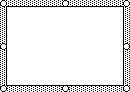
Kontrollkantlinjen for en skjemakontroll vises som et prikket mønster og en serie med skaleringshåndtak:
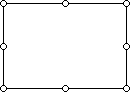
Kontrollkantlinjen for en ActiveX-kontroll vises som en serie med skaleringshåndtak:
Merke flere kontroller som ikke finnes i en gruppe
Bruk av valgruten gjør det enklere å merke ett eller flere objekter, og også å vise, skjule eller endre rekkefølgen på objekter.
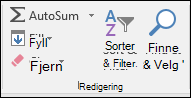
Klikk Hjem > Redigering > Søk etter og merk.
Gjør ett av følgende:
- Hvis du vil merke objekter som er skjult, stablet eller bak tekst, klikker du Merk objekter, og deretter tegner du en boks over objektene.
- Hvis du vil åpne en oppgaverute der du kan merke, flervelge, vise, skjule eller endre rekkefølgen på objekter, klikker du Valgrute, og deretter klikker du alternativene du vil bruke.
Tips
Hvis du vil merke kontroller ved hjelp av en mus, trykker og holder du nede CTRL-tasten til kontrollene er valgt.
Velge én enkelt kontroll i en gruppe
Først klikker du på kantlinjen for gruppen.
Kantlinjen for gruppevalg vises som en serie med skaleringshåndtak:
Klikk deretter kontrollen du vil merke i gruppen.
Merke flere kontroller i en gruppe
Først klikker du på kantlinjen for gruppen.
Kantlinjen for gruppevalg vises som en serie med skaleringshåndtak:
Deretter trykker og holder du nede CTRL-tasten til kontrollene er merket.
Velg en gruppe som inneholder kontroller
Klikk kantlinjen for utvalget i gruppen, og kantlinjen for gruppevalg vises som en serie med skaleringshåndtak:
Merke skjulte eller stablede kontroller
Gjør følgende for å velge en kontroll som er skjult eller under andre kontroller:
- Velg kontrollen som er på det øverste laget.
- Trykk TAB for å bla fremover eller SKIFT+TAB for å bla bakover gjennom kontrollene.
Merke kontroller og objekter som er på tegnelaget
Klikk Søk etter & Velg i Redigering-gruppen på Hjem-fanen, og gjør deretter ett av følgende:
- Klikk Merk objekter, og bruk deretter musepekeren til å tegne et rektangel rundt objektene du vil merke.
- Klikk valgruten, og bruk deretter ruten til å merke ett eller flere objekter.
Avbryte merkingen av én eller flere kontroller
Gjør et av følgende:
- Hvis du vil avbryte merkingen av én eller flere kontroller, klikker du hvor som helst utenfor kontrollen, settet med merkede kontroller eller gruppekantlinje.
- Hvis du vil avbryte merkingen av én kontroll om gangen i et sett med merkede kontroller, holder du nede CTRL og klikker kontrollen.
Trenger du mer hjelp?
Du kan alltid spørre en ekspert i det tekniske Excel-fellesskapet eller få støtte i Fellesskap.