

Ved å velge arkfanene nederst i Excel-vinduet kan du raskt velge ett eller flere ark. Hvis du vil angi eller redigere data i flere regneark samtidig, kan du gruppere regneark ved å merke flere ark. Du kan også formatere eller skrive ut et utvalg av ark samtidig.
| Hvis du vil merke | gjør du dette |
|---|---|
| Ett ark | Velg fanen for arket du vil redigere. Det aktive arket vil ha en annen farge enn andre ark. I dette tilfellet er Ark4 valgt.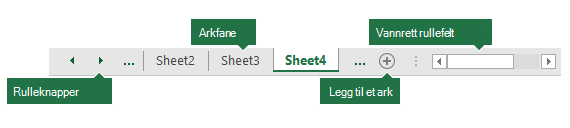
Hvis du ikke ser fanen du vil bruke, velger du rulleknappene for å finne fanen. Du kan legge til et ark ved å velge Nytt ark-knappen til høyre for arkfanene. |
| To eller flere tilstøtende ark | Velg fanen for det første arket, og hold deretter nede SKIFT mens du velger fanen for det siste arket du vil merke. Ved tastatur: Trykk først på F6 for å aktivere arkfanene. Deretter bruker du PIL VENSTRE eller PIL HØYRE for å velge arket du vil bruke, og deretter kan du bruke CTRL+MELLOMROM for å velge arket. Gjenta trinnene med pilen og CTRL+MELLOMROM for å velge flere ark. |
| To eller flere ark som ikke er tilstøtende | Velg fanen for det første arket, og hold deretter nede CTRL mens du velger fanene for de andre arkene du vil merke. Ved tastatur: Trykk først på F6 for å aktivere arkfanene. Deretter bruker du PIL VENSTRE eller PIL HØYRE for å velge arket du vil bruke, og deretter kan du bruke CTRL+MELLOMROM for å velge arket. Gjenta trinnene med pilen og CTRL+MELLOMROM for å velge flere ark. |
| Alle arkene i en arbeidsbok | Høyreklikk en arkfane, og velg deretter Merk alle arkene. |
TIPS: Når du har merket flere ark, vises Gruppen i tittellinjen øverst i regnearket. Du kan fjerne merkingen av flere regneark i en arbeidsbok ved å merke et hvilket som helst umerket regneark. Hvis ingen umerkede regneark vises, høyreklikker du arkfanen for et merket regneark og velger Del opp arkgruppe på hurtigmenyen.
NOTATER:
- Data som du skriver inn eller redigerer i det aktive regnearket, vises i alle merkede ark. Disse endringene kan erstatte data på det aktive arket og – kanskje utilsiktet – i andre merkede ark.
- Data som du kopierer eller klipper ut i grupperte ark, kan ikke limes inn i et annet regneark fordi størrelsen på kopieringsområdet omfatter alle lagene i de merkede arkene (som er forskjellig fra innlimingsområdet i ett enkelt ark). Det er viktig å sikre at bare ett ark er merket før du kopierer eller flytter data til et annet regneark.
- Når du lagrer en arbeidsbok som inneholder grupperte ark, og deretter lukker arbeidsboken, forblir arkene du merket gruppert når du åpner arbeidsboken på nytt.
Trenger du mer hjelp?
Du kan alltid spørre en ekspert i Excels tekniske fellesskap eller få støtte i fellesskap.