

I stedet for å skrive dine egne formler i beregnede felt, kan du bruke Vis verdier som til raskt å presentere verdier på forskjellige måter. Den inneholder også flere nye beregningsalternativer, for eksempel % av sum i overordnet format eller % løpende sum i.
Tips
Du kan bruke denne funksjonen til å prøve forskjellige beregninger i et verdifelt. Siden du kan legge til de samme verdifeltene i en pivottabell mer enn én gang, kan du imidlertid også bruke denne funksjonen til å vise den faktiske verdien og andre beregninger, for eksempel en løpende totalberegning, side ved side.
Hvis du vil legge til to eller flere av de samme verdifeltene i pivottabellen slik at du kan vise forskjellige beregninger i tillegg til den faktiske verdien for et bestemt felt, gjør du følgende:
Gå til feltlisten, og dra verdifeltet du vil legge til i Verdier-området som allerede inneholder dette verdifeltet, og plasser det deretter rett under feltet.
Obs!
Verdifeltet legges til i pivottabellen, og et versjonsnummer legges til feltnavnet. Du kan redigere feltnavnet etter behov.
Gjenta trinn 1 til du har vist alle verdifeltene du vil beregne ved hjelp av Vis verdier som.
Høyreklikk verdifeltet i pivottabellen, og klikk deretter Vis verdier som.
Obs!
Vis verdier som-menyen i Excel for Mac viser ikke alle de samme alternativene som i Excel for Windows, men de er tilgjengelige. Velg Flere alternativer på menyen hvis du ikke ser alternativet du vil bruke, oppført.
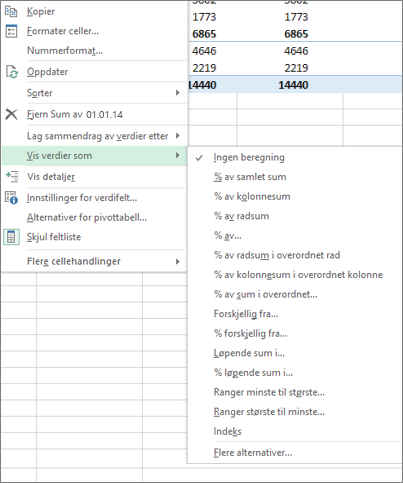
Klikk på beregningsalternativet du vil bruke.
Følgende beregningsalternativer er tilgjengelige:
| Alternativ for beregning | Resultat |
|---|---|
| Ingen beregning | Viser verdien som er angitt i feltet. |
| % av totalsum | Viser verdier som en prosentdel av totalsummen av alle verdiene eller datapunktene i rapporten. |
| % av kolonnesum | Viser alle verdiene i hver kolonne eller serie som en prosentdel av totalsummen for kolonnen eller serien. |
| % av radsum | Viser verdien i hver rad eller kategori som en prosentdel av totalsummen for raden eller kategorien. |
| % av | Viser verdier som en prosentdel av verdien til et Basiselement i et Basisfelt. |
| % av radsum i overordnet rad | Beregner verdier slik: (verdi for elementet) / (verdi for det overordnede elementet i rader) |
| % av kolonnesum i overordnet kolonne | Beregner verdier slik: (verdi for elementet) / (verdi for det overordnede elementet i kolonner) |
| % av sum i overordnet | Beregner verdier slik: (verdi for elementet) / (verdi for det overordnede elementet for valgt Basisfelt) |
| Forskjellig fra | Viser verdier som forskjellen fra verdien til Basiselement i Basisfelt. |
| % forskjellig fra | Viser verdier som prosentvis forskjell fra verdien til Basiselement i Basisfelt. |
| Løpende totalsum i | Viser verdien for etterfølgende elementer i Basisfelt som en løpende totalsum. |
| % løpende totalsum i | Beregner verdien som en prosentdel for etterfølgende elementer i Basis-feltet som vises som en løpende sum. |
| Ranger minste til største | Viser rangeringen for valgte verdier i et bestemt felt, der det minste elementet i feltet er oppført som 1, og alle høyere verdier har en høyere rangeringsverdi. |
| Ranger største til minste | Viser rangeringen for valgte verdier i et bestemt felt, der det største elementet i feltet er oppført som 1, og alle lavere verdier har en høyere rangeringsverdi. |
| Indeks | Beregner verdier slik: ((celleverdi) x (samlet totalsum)) / ((totalsum for rad) x (totalsum for kolonne)) |
Hvis du vil vise beregninger side ved side med verdiene de er basert på (for eksempel vise % av totalsum ved siden av delsummen), må du først duplisere verdifeltet ved å legge det til flere ganger. Dra feltet du vil duplisere til Verdier-området i feltlisten, og plasser det nedenfor det samme feltet.
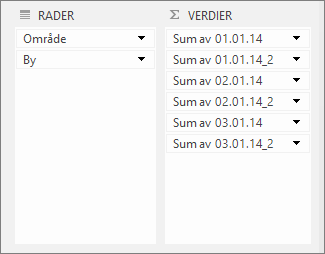
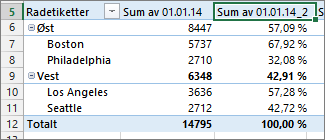
I eksemplet ovenfor ble tre verdifelt lagt til én gang til i Verdier-området. De har _2 tilføyd til navnene sine. Nedenfor vises feltet «Sum av 01.01.2014» to ganger i pivottabellrapporten, slik at du kan se verdien for hvert by og det overordnede (region Øst eller Vest). Du ser også prosenten av totalsummen for hvert område (i rad 6 og 9).
Trenger du mer hjelp?
Du kan alltid spørre en ekspert i Excels tekniske fellesskap eller få støtte i fellesskap.