
Med innebygde, egendefinerte lister kan du sortere data etter ukedager eller måneder. Du kan eventuelt opprette dine egne egendefinerte lister for å sortere etter en annen egenskap som ikke kan sorteres så godt alfabetisk, slik som høy, middels og lav eller S, M, L og XL.
Med egendefinerte lister kan du sortere dette regnearket etter leveringsmåned eller etter prioritet.
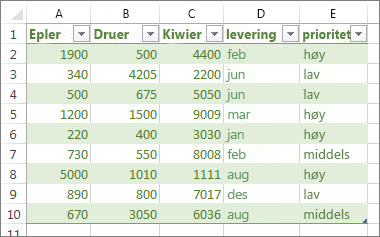
Sortere etter ukedager eller måneder med en innebygd, egendefinert liste
Følg disse trinnene:
Velg kolonnene du vil sortere.
Obs!
For å oppnå de beste resultatene må hver kolonne ha en overskrift.
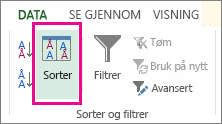
Klikk>på Datasorter på båndet.
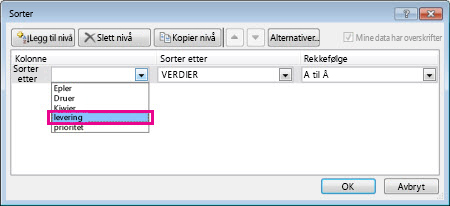
Bruk rullegardinlisten Sorter etter i popup-vinduet Sorter til å velge kolonnen du vil sortere.
Hvis du vil sortere forrige eksempel etter leveringsdato i stedet, velger du Levering under Sorter etter.
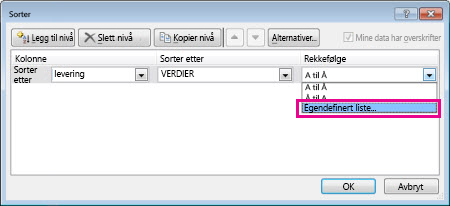
Velg Egendefinert liste i rullegardinlisten Rekkefølge.
Velg listen du vil bruke, i Egendefinerte lister-boksen, og klikk deretter på OK for å sortere regnearket.
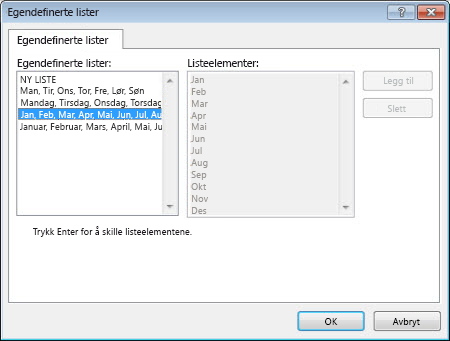
Opprette en egendefinert liste
Følg disse trinnene for å opprette en egendefinert liste for sortering:
Skriv inn verdiene som du vil sortere etter, i en kolonne i et regneark. Angi verdiene i samme rekkefølge som du vil bruke som sorteringsrekkefølgen, ovenfra og ned. Eksempel:

Merk alle cellene i listen, og klikk deretterAvansertefilalternativer>>.
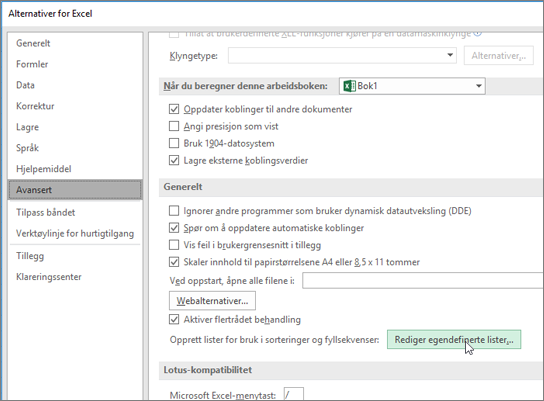
Rull helt ned til Generelt-inndelingen, og klikk på Rediger egendefinerte lister...
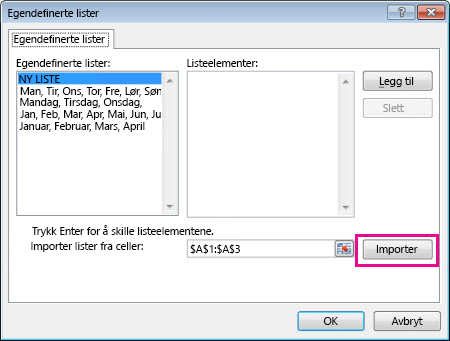
Klikk på Importer i dialogboksen Egendefinerte lister.
Tips
I korte lister, for eksempel med høy, middels og lav, kan det være raskere å skrive det inn direkte i Listeoppføringer-boksen i dialogboksen Egendefinerte lister.
Trenger du mer hjelp?
Du kan alltid spørre en ekspert i Excels tekniske fellesskap eller få støtte i fellesskap.
Opprett eller slett en egendefinert liste for sortering og utfylling av data