

Tomas, som er en venn av deg, fullførte et 5000-meterløp sist helg, og du vil vise de 10 raskeste tidene og sammenligne dem med tiden hans. Du fant navnet hans nede i rad 180 i regnearket. Vil du vite hvordan han kan se resultatet sitt sammen med de 10 beste sluttbehandlerne øverst i regnearket?
Hvis du deler regnearket, kan du bla ned i den nederste ruten og fortsatt se de øverste radene i den øvre ruten.
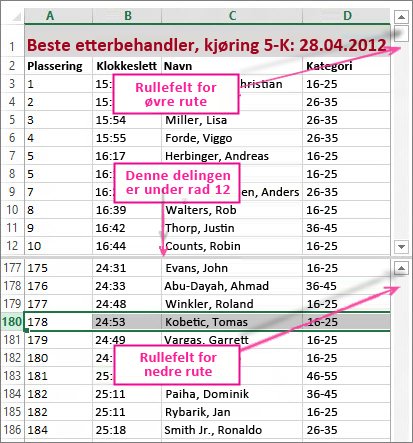
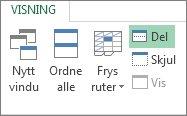
Hvis du vil dele dette regnearket, merker du raden under der du vil ha delingen. Hvis du for eksempel velger rad 13, deler du regnearket nedenfor rad 12. Velg deretter Vis>vindusdeling> på båndet. Du kan fjerne delingen ganske enkelt ved å velge Del-knappen på nytt.
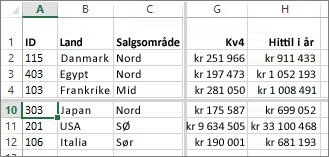
Du kan også dele et regneark langs kolonner. Merk kolonnen til høyre for kolonnen der du vil plassere delingen, og bruk kommandoen Del. Du kan også dele langs en rad og en kolonne. ved å merke cellen under og til høyre for der du vil ha delingen. Velg deretter Del opp. Siden D5 er merket i figuren under, fryses kolonnene til venstre (A–C) og radene ovenfor (1–4) av delingen. Hvis du deretter merker en rad nedenfor rad 4 og ruller opp, kan du ikke lenger se rad 5 til og med 9. Du ser heller ikke kolonne D til F. Dette fører et tett fokus over totalsummene for 4. kvartal og YTD i kolonne G og H.
Hvis du vil angre en deling, velger du Vis>vindusdeling> på nytt.