

Du kan bruke funksjonene VENSTRE, DELTEKST, HØYRE og LENGDE til å manipulere tekststrenger i dataene. Du kan for eksempel fordele fornavn, mellomnavn og etternavn fra én enkelt celle til tre separate kolonner.
Nøkkelen til å distribuere navnekomponenter med tekstfunksjoner er plasseringen av hvert tegn i en tekststreng. Plasseringen av mellomrommene i tekststrengen er også viktig fordi de angir begynnelsen eller slutten på navnekomponentene i en streng.
I en celle som for eksempel bare inneholder et fornavn og etternavn, begynner etternavnet etter den første forekomsten av et mellomrom. Noen navn i listen kan inneholde et mellomnavn, og i så fall begynner etternavnet etter den andre forekomsten av et mellomrom.
Denne artikkelen viser deg hvordan du trekker ut forskjellige komponenter fra en rekke navneformater ved hjelp av disse nyttige funksjonene. Du kan også dele tekst inn i ulike kolonner med veiviseren for konvertering av tekst til kolonner
| Eksempelnavn | Beskrivelse | Fornavn | Mellomnavn | Etternavn | Suffiks | |
|---|---|---|---|---|---|---|
| 1 | Jeff Smith | Uten mellomnavn | Jeff | Nilsen | ||
| 2 | Eric S. Kurjan | En initial midt i | Erik | S. | Kurjan | |
| 3 | Janaina B. G. Bueno | To initialer mellom | Janaina | B. G. | Bueno | |
| 4 | Kahn, Wendy Beth | Etternavn først, med komma | Benedikte | Beth | Kahn | |
| 5 | Mary Kay D. Andersen | Todelt fornavn | Mary Kay | D. | Andersen | |
| 6 | Paula Barreto de Mattos | Tredelt etternavn | Paula | Barreto de Mattos | ||
| 7 | James van Eaton | Todelt etternavn | James | van Eaton | ||
| 8 | Bacon Jr., Dan K. | Etternavn og suffiks først, med komma | Dan | K. | Bacon | Jr. |
| 9 | Gary Altman III | Med suffiks | Gary | Altman | III | |
| 10 | Mr. Ryan Ihrig | Med prefiks | Ryan | Ihrig | ||
| 11 | Julie Taft-Rider | Etternavn med bindestrek | Anne | Taft-Rider |
Obs!
I grafikken i eksemplene nedenfor viser uthevingen med det fullstendige navnet tegnet som den samsvarende SØK-formelen søker etter.
Eksempel 1: Skille Jeff og Smith
Dette eksemplet skiller to komponenter: fornavn og etternavn. Et enkelt mellomrom skiller de to navnene.
Kopier cellene i tabellen, og lim dem inn i et Excel-regneark i celle A1. Formelen du ser til venstre, vises som referanse, mens Excel automatisk konverterer formelen til høyre til det riktige resultatet.
Hint Angi kolonnebredden for kolonne A og B til 250 før du limer inn dataene i regnearket.
| Eksempelnavn | Beskrivelse |
|---|---|
| Jeff Smith | Uten mellomnavn |
| Formel | Resultat (fornavn) |
| '=LEFT(A2, SEARCH(" ",A2,1)) | =VENSTRE(A2, SØK(" ",A2,1)) |
| Formel | Resultat (etternavn) |
| '=RIGHT(A2,LEN(A2)-SEARCH(" ",A2,1)) | =HØYRE(A2,LENGDE(A2)-SØK(" ",A2,1)) |
Fornavn
Fornavnet starter med det første tegnet i strengen (J) og slutter ved det femte tegnet (mellomrommet). Formelen returnerer fem tegn i celle A2, og starter fra venstre.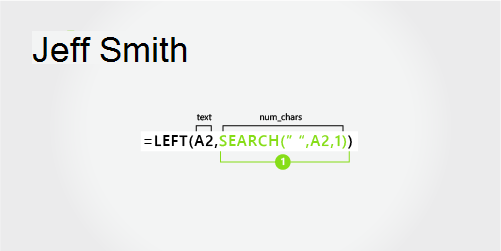
Bruk SØK-funksjonen til å finne verdien for antall_tegn:
Søk etter den numeriske plasseringen til mellomrommet i A2, og start fra venstre.Etternavn
Etternavnet starter ved mellomrommet, fem tegn fra høyre, og slutter ved det siste tegnet til høyre (h). Formelen trekker ut fem tegn i A2, og starter fra høyre.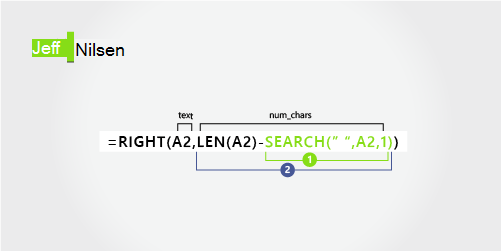
Bruk funksjonen SØK og LENGDE til å finne verdien for antall_tegn:
Søk etter den numeriske plasseringen til mellomrommet i A2, og start fra venstre. (5)Tell den totale lengden på tekststrengen, og trekk deretter fra antall tegn fra venstre til det første mellomrommet, som i trinn 1.
Eksempel 2: Eric S. Kurjan: Trekk ut fornavn og etternavn, pluss initial for mellomnavn
Dette eksemplet bruker fornavn, initial for mellomnavn og etternavn. Et mellomrom skiller hver navnekomponent.
Kopier cellene i tabellen, og lim dem inn i et Excel-regneark i celle A1. Formelen du ser til venstre, vises som referanse, mens Excel automatisk konverterer formelen til høyre til det riktige resultatet.
Hint Angi kolonnebredden for kolonne A og B til 250 før du limer inn dataene i regnearket.
| Eksempelnavn | Beskrivelse |
|---|---|
| Eric S. Kurjan | En initial midt i |
| Formel | Resultat (fornavn) |
| '=LEFT(A2, SEARCH(" ",A2,1)) | =VENSTRE(A2, SØK(" ",A2,1)) |
| Formel | Resultat (initial i midten) |
| '=MID(A2,SØK(" ",A2,1)+1,SØK(" ",A2,SØK(" ",A2,1)+1)-SØK(" ",A2,1)) | =MID(A2,SØK(" ",A2,1)+1,SØK(" ",A2,SØK(" ",A2,1)+1)-SØK(" ",A2,1)) |
| Formel | Direkte resultat (etternavn) |
| '=RIGHT(A2,LEN(A2)-SEARCH(" ",A2,SEARCH(" ",A2,1)+1)) | =HØYRE(A2,LENGDE(A2)-SØK(" ",A2,SØK(" ",A2,1)+1)) |
Fornavn
Fornavnet starter med det første tegnet fra venstre (E) og slutter ved det femte tegnet (det første mellomrommet). Formelen trekker ut de første fem tegnene i A2, og starter fra venstre.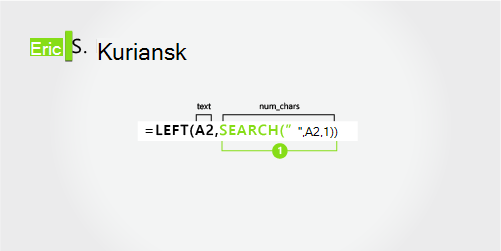
Bruk SØK-funksjonen til å finne verdien for antall_tegn:
Søk etter den numeriske plasseringen til mellomrommet i A2, og start fra venstre. (5)Mellomnavn
Mellomnavnet starter ved den sjette tegnplasseringen (S) og slutter på den åttende plasseringen (det andre mellomrommet). Denne formelen innebærer å neste SØK-funksjoner for å finne den andre forekomsten av et mellomrom.
Formelen trekker ut tre tegn, og starter fra den sjette plasseringen.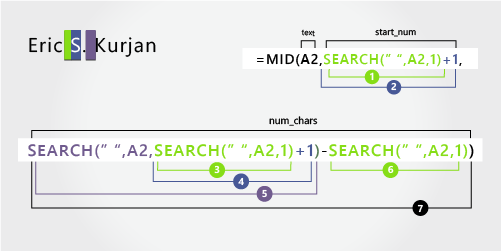
Bruk SØK-funksjonen til å finne verdien for startpos:
Søk etter den numeriske plasseringen til det første mellomrommet i A2, og start fra det første tegnet fra venstre. (5).Legg til 1 for å få plasseringen til tegnet etter det første mellomrommet (S). Denne numeriske plasseringen er startplasseringen for mellomnavnet. (5 + 1 = 6)
Bruk nestede SØK-funksjoner til å finne verdien for antall_tegn:
Søk etter den numeriske plasseringen til det første mellomrommet i A2, og start fra det første tegnet fra venstre. (5)Legg til 1 for å få plasseringen til tegnet etter det første mellomrommet (S). Resultatet er tegntallet der du vil starte søket etter den andre forekomsten av mellomrom. (5 + 1 = 6)
Søk etter den andre forekomsten av mellomrommet i A2, og start fra den sjette plasseringen (S) i trinn 4. Dette tegntallet er sluttplasseringen for mellomnavnet. (8)
Søk etter den numeriske plasseringen til mellomrommet i A2, og start fra det første tegnet fra venstre. (5)
Ta tegntallet til det andre mellomrommet i trinn 5, og trekk fra talltegnet til det første mellomrommet i trinn 6. Resultatet er antallet tegn som DELTEKST trekker ut fra tekststrengen, og starter fra den sjette plasseringen i trinn 2. (8 – 5 = 3)
Etternavn
Etternavnet starter seks tegn fra høyre (K) og slutter ved det første tegnet fra høyre (n). Denne formelen innebærer å neste SØK-funksjoner for å finne andre og tredje forekomst av et mellomrom (som er på femte og åttende plassering fra venstre).
Formelen trekker ut seks tegn i A2, og starter fra høyre.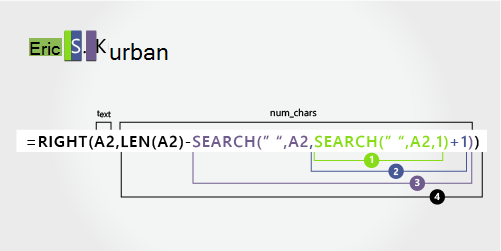
Bruk funksjonene LENGDE og nestede SØK til å finne verdien for num_chars:
Søk etter den numeriske plasseringen til mellomrommet i A2, og start fra det første tegnet fra venstre. (5)Legg til 1 for å få plasseringen til tegnet etter det første mellomrommet (S). Resultatet er tegntallet der du vil starte søket etter den andre forekomsten av mellomrom. (5 + 1 = 6)
Søk etter den andre forekomsten av mellomrommet i A2, og start fra den sjette plasseringen (S) i trinn 2. Dette tegntallet er sluttplasseringen for mellomnavnet. (8)
Tell den totale lengden på tekststrengen i A2, og trekk deretter fra antall tegn fra venstre opp til den andre forekomsten av mellomrommet i trinn 3. Resultatet er antall tegn som skal trekkes ut til høyre for det fullstendige navnet. (14 – 8 = 6).
Eksempel 3: Janaina B. G. Bueno
Her er et eksempel på hvordan du trekker ut to initialer mellom. Den første og tredje forekomsten av mellomrom skiller navnekomponentene.
Kopier cellene i tabellen, og lim dem inn i et Excel-regneark i celle A1. Formelen du ser til venstre, vises som referanse, mens Excel automatisk konverterer formelen til høyre til det riktige resultatet.
Hint Angi kolonnebredden for kolonne A og B til 250 før du limer inn dataene i regnearket.
| Eksempelnavn | Beskrivelse |
|---|---|
| Janaina B. G. Bueno | To initialer mellom |
| Formel | Resultat (fornavn) |
| '=LEFT(A2, SEARCH(" ",A2,1)) | =VENSTRE(A2, SØK(" ",A2,1)) |
| Formel | Resultat (mellominitialer) |
| '=MID(A2,SØK(" ",A2,1)+1,SØK(" ",A2,SØK(" ",A2,SØK(" ",A2,1)+1)+1)+1)-SØK(" ",A2,1)) | =MID(A2,SØK(" ",A2,1)+1,SØK(" ",A2,SØK(" ",A2,SØK(" ",A2,1)+1)+1)+1)-SØK(" ",A2,1)) |
| Formel | Direkte resultat (etternavn) |
| '=RIGHT(A2,LEN(A2)-SEARCH(" ",A2,SEARCH(" ",A2,SEARCH(" ",A2,1)+1)+1)+1)) | =HØYRE(A2,LENGDE(A2)-SØK(" ",A2,SØK(" ",A2,SØK(" ",A2,1)+1)+1)) |
Fornavn
Fornavnet starter med det første tegnet fra venstre (J) og slutter ved det åttende tegnet (det første mellomrommet). Formelen trekker ut de første åtte tegnene i A2, og starter fra venstre.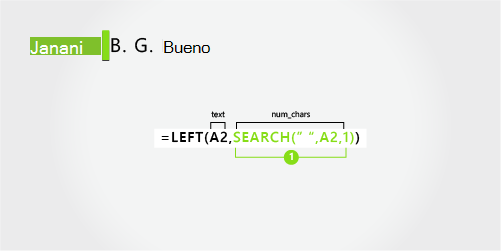
Bruk SØK-funksjonen til å finne verdien for antall_tegn:
Søk etter den numeriske plasseringen til det første mellomrommet i A2, og start fra venstre. (8)Mellomnavn
Mellomnavnet starter på den niende plasseringen (B) og slutter på den fjortende plasseringen (det tredje mellomrommet). Denne formelen innebærer å neste SØK for å finne den første, andre og tredje forekomsten av mellomrom i åttende, ellevte og fjortende plassering.
Formelen trekker ut fem tegn, og starter fra den niende plasseringen.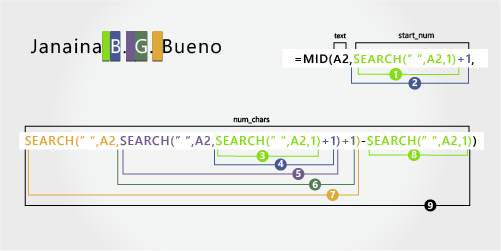
Bruk SØK-funksjonen til å finne verdien for startpos:
Søk etter den numeriske plasseringen til det første mellomrommet i A2, og start fra det første tegnet fra venstre. (8)Legg til 1 for å få plasseringen til tegnet etter det første mellomrommet (B). Denne numeriske plasseringen er startplasseringen for mellomnavnet. (8 + 1 = 9)
Bruk nestede SØK-funksjoner til å finne verdien for antall_tegn:
Søk etter den numeriske plasseringen til det første mellomrommet i A2, og start fra det første tegnet fra venstre. (8)Legg til 1 for å få plasseringen til tegnet etter det første mellomrommet (B). Resultatet er tegntallet der du vil starte søket etter den andre forekomsten av mellomrom. (8 + 1 = 9)
Søk etter det andre mellomrommet i A2, og start fra den niende plasseringen (B) i trinn 4. (11).
Legg til 1 for å få plasseringen til tegnet etter det andre mellomrommet (G). Dette tegntallet er startplasseringen der du vil starte søket etter det tredje mellomrommet. (11 + 1 = 12)
Søk etter det tredje mellomrommet i A2, og start på den tolvte plasseringen i trinn 6. (14)
Søk etter den numeriske plasseringen til det første mellomrommet i A2. (8)
Ta tegntallet til det tredje mellomrommet i trinn 7, og trekk fra talltegnet til det første mellomrommet i trinn 6. Resultatet er antallet tegn som DELTEKST trekker ut fra tekststrengen, og starter fra den niende plasseringen i trinn 2.
Etternavn
Etternavnet starter fem tegn fra høyre (B) og slutter ved det første tegnet fra høyre (o). Denne formelen innebærer å neste SØK for å finne første, andre og tredje forekomst av mellomrom.
Formelen trekker ut fem tegn i A2, og starter fra høyre for det fullstendige navnet.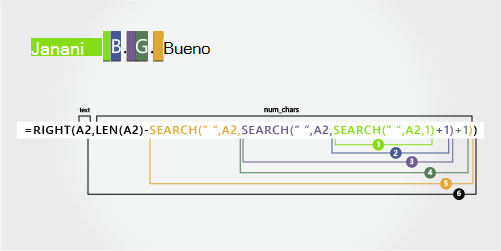
Bruk nestede SØK- og LENGDE-funksjoner til å finne verdien for num_chars:
Søk etter den numeriske plasseringen til det første mellomrommet i A2, og start fra det første tegnet fra venstre. (8)Legg til 1 for å få plasseringen til tegnet etter det første mellomrommet (B). Resultatet er tegntallet der du vil starte søket etter den andre forekomsten av mellomrom. (8 + 1 = 9)
Søk etter det andre mellomrommet i A2, og start fra den niende plasseringen (B) i trinn 2. (11)
Legg til 1 for å få plasseringen til tegnet etter det andre mellomrommet (G). Dette tegntallet er startplasseringen der du vil starte søket etter den tredje forekomsten av mellomrom. (11 + 1 = 12)
Søk etter det tredje mellomrommet i A2, og start på den tolvte plasseringen (G) i trinn 6. (14)
Tell den totale lengden på tekststrengen i A2, og trekk deretter fra antall tegn fra venstre opp til det tredje mellomrommet i trinn 5. Resultatet er antall tegn som skal trekkes ut til høyre for det fullstendige navnet. (19 - 14 = 5)
Eksempel 4: Kahn, Wendy Beth
I dette eksemplet kommer etternavnet før fornavnet, og mellomnavnet vises på slutten. Kommaet markerer slutten på etternavnet, og et mellomrom skiller hver navnekomponent.
Kopier cellene i tabellen, og lim dem inn i et Excel-regneark i celle A1. Formelen du ser til venstre, vises som referanse, mens Excel automatisk konverterer formelen til høyre til det riktige resultatet.
Hint Angi kolonnebredden for kolonne A og B til 250 før du limer inn dataene i regnearket.
| Eksempelnavn | Beskrivelse |
|---|---|
| Kahn, Wendy Beth | Etternavn først, med komma |
| Formel | Resultat (fornavn) |
| '=MID(A2,SØK(" ",A2,1)+1,SØK(" ",A2,SØK(" ",A2,1)+1)-SØK(" ",A2,1)) | =MID(A2,SØK(" ",A2,1)+1,SØK(" ",A2,SØK(" ",A2,1)+1)-SØK(" ",A2,1)) |
| Formel | Resultat (mellomnavn) |
| '=RIGHT(A2,LEN(A2)-SEARCH(" ",A2,SEARCH(" ",A2,1)+1)) | =HØYRE(A2,LENGDE(A2)-SØK(" ",A2,SØK(" ",A2,1)+1)) |
| Formel | Direkte resultat (etternavn) |
| '=LEFT(A2, SEARCH(" ",A2,1)-2) | =VENSTRE(A2, SØK(" ",A2,1)-2) |
Fornavn
Fornavnet starter med det sjuende tegnet fra venstre (W) og slutter ved det tolvte tegnet (det andre mellomrommet). Fordi fornavnet forekommer i midten av det fullstendige navnet, må du bruke DELTEKST-funksjonen for å trekke ut fornavnet.
Formelen trekker ut seks tegn, og starter fra den sjuende plasseringen.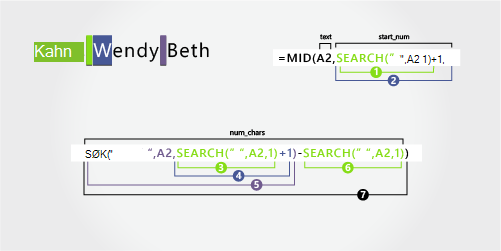
Bruk SØK-funksjonen til å finne verdien for startpos:
Søk etter den numeriske plasseringen til det første mellomrommet i A2, og start fra det første tegnet fra venstre. (6)Legg til 1 for å få plasseringen til tegnet etter det første mellomrommet (W). Denne numeriske plasseringen er startplasseringen for fornavnet. (6 + 1 = 7)
Bruk nestede SØK-funksjoner til å finne verdien for antall_tegn:
Søk etter den numeriske plasseringen til det første mellomrommet i A2, og start fra det første tegnet fra venstre. (6)Legg til 1 for å få plasseringen til tegnet etter det første mellomrommet (W). Resultatet er tegntallet der du vil starte søket etter det andre mellomrommet. (6 + 1 = 7)
Søk etter det andre mellomrommet i A2, og start fra den sjuende plasseringen (W) i trinn 4. (12)Søk etter den numeriske plasseringen til det første mellomrommet i A2, og start fra det første tegnet fra venstre. (6)
Ta tegntallet til det andre mellomrommet i trinn 5, og trekk fra talltegnet til det første mellomrommet i trinn 6. Resultatet er antallet tegn som DELTEKST trekker ut fra tekststrengen, og starter fra den sjuende plasseringen i trinn 2. (12 - 6 = 6)
Mellomnavn
Mellomnavnet starter fire tegn fra høyre (B) og slutter ved det første tegnet fra høyre (h). Denne formelen innebærer å neste SØK for å finne den første og andre forekomsten av mellomrom i sjette og tolvte plassering fra venstre.
Formelen trekker ut fire tegn, og starter fra høyre.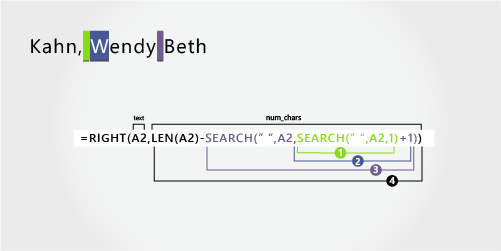
Bruk funksjonen nestet SØK og LENGDE til å finne verdien for startpos:
Søk etter den numeriske plasseringen til det første mellomrommet i A2, og start fra det første tegnet fra venstre. (6)Legg til 1 for å få plasseringen til tegnet etter det første mellomrommet (W). Resultatet er tegntallet der du vil starte søket etter det andre mellomrommet. (6 + 1 = 7)
Søk etter den andre forekomsten av mellomrommet i A2, og start fra den sjuende plasseringen (W) i trinn 2. (12)
Tell den totale lengden på tekststrengen i A2, og trekk deretter fra antall tegn fra venstre opp til det andre mellomrommet i trinn 3. Resultatet er antall tegn som skal trekkes ut til høyre for det fullstendige navnet. (16 - 12 = 4)
Etternavn
Etternavnet starter med det første tegnet fra venstre (K) og slutter ved det fjerde tegnet (n). Formelen trekker ut fire tegn, og starter fra venstre.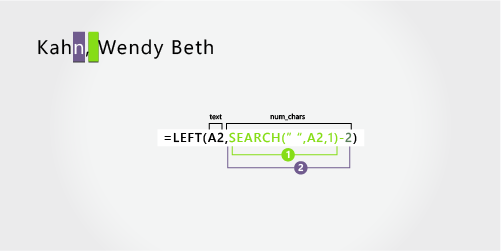
Bruk SØK-funksjonen til å finne verdien for antall_tegn:
Søk etter den numeriske plasseringen til det første mellomrommet i A2, og start fra det første tegnet fra venstre. (6)Trekk fra 2 for å få den numeriske plasseringen til sluttegnet i etternavnet (n). Resultatet er antall tegn du vil VENSTRE skal trekke ut. (6 - 2 =4)
Eksempel 5: Mary Kay D. Andersen
Dette eksemplet bruker et todelt fornavn, Mary Kay. Det andre og tredje mellomrommet skiller hver navnekomponent.
Kopier cellene i tabellen, og lim dem inn i et Excel-regneark i celle A1. Formelen du ser til venstre, vises som referanse, mens Excel automatisk konverterer formelen til høyre til det riktige resultatet.
Hint Angi kolonnebredden for kolonne A og B til 250 før du limer inn dataene i regnearket.
| Eksempelnavn | Beskrivelse |
|---|---|
| Mary Kay D. Andersen | Todelt fornavn |
| Formel | Resultat (fornavn) |
| LEFT(A2, SEARCH(" ",A2,SEARCH(" ",A2,1)+1)) | =VENSTRE(A2, SØK(" ",A2,SØK(" ",A2,1)+1)) |
| Formel | Resultat (initial i midten) |
| '=MID(A2,SØK(" ",A2,SØK(" ",A2,1)+1)+1,SØK(" ",A2,SØK(" ",A2,SØK(" ",A2,1)+1)+1)-(SØK(" ",A2,SØK(" ",A2,SØK(" ",A2,1)+1)+1)) | =MID(A2,SØK(" ",A2,SØK(" ",A2,1)+1)+1,SØK(" ",A2,SØK(" ",A2,SØK(" ",A2,1)+1)+1)-(SØK(" ",A2,SØK(" ",A2,1)+1)+1)) |
| Formel | Direkte resultat (etternavn) |
| '=RIGHT(A2,LEN(A2)-SEARCH(" ",A2,SEARCH(" ",A2,SEARCH(" ",A2,1)+1)+1)+1)) | =HØYRE(A2,LENGDE(A2)-SØK(" ",A2,SØK(" ",A2,SØK(" ",A2,1)+1)+1)) |
Fornavn
Fornavnet starter med det første tegnet fra venstre og slutter ved det niende tegnet (det andre mellomrommet). Denne formelen innebærer å neste SØK for å finne den andre forekomsten av mellomrom fra venstre.
Formelen trekker ut ni tegn, og starter fra venstre.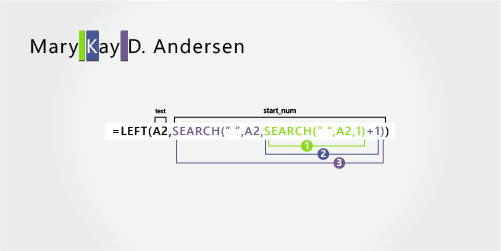
Bruk nestede SØK-funksjoner til å finne verdien for antall_tegn:
Søk etter den numeriske plasseringen til det første mellomrommet i A2, og start fra det første tegnet fra venstre. (5)Legg til 1 for å få plasseringen til tegnet etter det første mellomrommet (K). Resultatet er tegntallet der du vil starte søket etter den andre forekomsten av mellomrom. (5 + 1 = 6)
Søk etter den andre forekomsten av mellomrommet i A2, og start fra den sjette plasseringen (K) i trinn 2. Resultatet er antall tegn VENSTRE trekker ut fra tekststrengen. (9)
Mellomnavn
Mellomnavnet starter på den tiende plasseringen (D) og slutter på den tolvte plasseringen (det tredje mellomrommet). Denne formelen innebærer å neste SØK for å finne første, andre og tredje forekomst av mellomrom.
Formelen trekker ut to tegn fra midten, og starter fra den tiende plasseringen.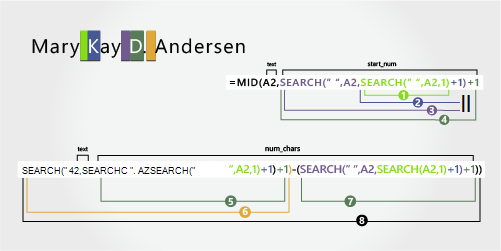
Bruk nestede SØK-funksjoner til å finne verdien for start_num:
Søk etter den numeriske plasseringen til det første mellomrommet i A2, og start fra det første tegnet fra venstre. (5)Legg til 1 for å få tegnet etter det første mellomrommet (K). Resultatet er tegntallet der du vil starte søket etter det andre mellomrommet. (5 + 1 = 6)
Søk etter plasseringen til den andre forekomsten av mellomrommet i A2, og start fra den sjette plasseringen (K) i trinn 2. Resultatet er antall tegn VENSTRE trekker ut fra venstre. (9)
Legg til 1 for å få tegnet etter det andre mellomrommet (D). Resultatet er startplasseringen for mellomnavnet. (9 + 1 = 10)
Bruk nestede SØK-funksjoner til å finne verdien for antall_tegn:
Søk etter den numeriske plasseringen til tegnet etter det andre mellomrommet (D). Resultatet er tegntallet der du vil starte søket etter det tredje mellomrommet. (10)Søk etter den numeriske plasseringen til det tredje mellomrommet i A2, og start fra venstre. Resultatet er slutplasseringen for mellomnavnet. (12)
Søk etter den numeriske plasseringen til tegnet etter det andre mellomrommet (D). Resultatet er startplasseringen for mellomnavnet. (10)
Ta tegntallet til det tredje mellomrommet i trinn 6, og trekk fra tegntallet til D i trinn 7. Resultatet er antallet tegn som DELTEKST trekker ut fra tekststrengen, og starter fra den tiende plasseringen i trinn 4. (12 - 10 = 2)
Etternavn
Etternavnet starter åtte tegn fra høyre. Denne formelen innebærer å neste SØK for å finne den første, andre og tredje forekomsten av mellomrom i femte, niende og tolvte plassering.
Formelen trekker ut åtte tegn fra høyre.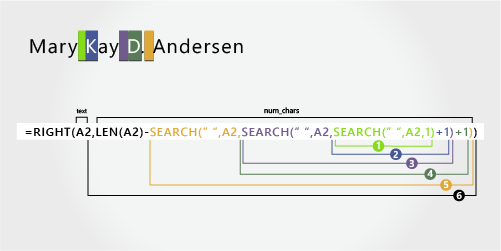
Bruk funksjonen nestet SØK og LENGDE til å finne verdien for num_chars:
Søk etter den numeriske plasseringen til det første mellomrommet i A2, og start fra venstre. (5)Legg til 1 for å få tegnet etter det første mellomrommet (K). Resultatet er tegntallet der du vil starte søket etter mellomrommet. (5 + 1 = 6)
Søk etter det andre mellomrommet i A2, og start fra den sjette plasseringen (K) i trinn 2. (9)
Legg til 1 for å få plasseringen til tegnet etter det andre mellomrommet (D). Resultatet er startplasseringen for mellomnavnet. (9 + 1 = 10)
Søk etter den numeriske plasseringen til det tredje mellomrommet i A2, og start fra venstre. Resultatet er slutplasseringen for mellomnavnet. (12)
Tell den totale lengden på tekststrengen i A2, og trekk deretter fra antall tegn fra venstre opp til det tredje mellomrommet i trinn 5. Resultatet er antall tegn som skal trekkes ut til høyre for det fullstendige navnet. (20 - 12 = 8)
Eksempel 6: Paula Barreto de Mattos
Dette eksemplet bruker et tredelt etternavn: Barreto de Mattos. Det første mellomrommet markerer slutten på fornavnet og begynnelsen på etternavnet.
Kopier cellene i tabellen, og lim dem inn i et Excel-regneark i celle A1. Formelen du ser til venstre, vises som referanse, mens Excel automatisk konverterer formelen til høyre til det riktige resultatet.
Hint Angi kolonnebredden for kolonne A og B til 250 før du limer inn dataene i regnearket.
| Eksempelnavn | Beskrivelse |
|---|---|
| Paula Barreto de Mattos | Tredelt etternavn |
| Formel | Resultat (fornavn) |
| '=LEFT(A2, SEARCH(" ",A2,1)) | =VENSTRE(A2, SØK(" ",A2,1)) |
| Formel | Resultat (etternavn) |
| RIGHT(A2,LEN(A2)-SEARCH(" ",A2,1)) | =HØYRE(A2,LENGDE(A2)-SØK(" ",A2,1)) |
Fornavn
Fornavnet starter med det første tegnet fra venstre (P) og slutter ved det sjette tegnet (det første mellomrommet). Formelen trekker ut seks tegn fra venstre.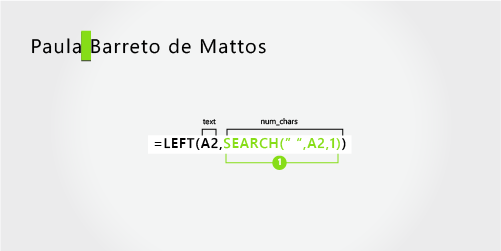
Bruk søkefunksjonen til å finne verdien for num_chars:
Søk etter den numeriske plasseringen til det første mellomrommet i A2, og start fra venstre. (6)Etternavn
Etternavnet starter sytten tegn fra høyre (B) og slutter med første tegn fra høyre (er). Formelen trekker ut sytten tegn fra høyre.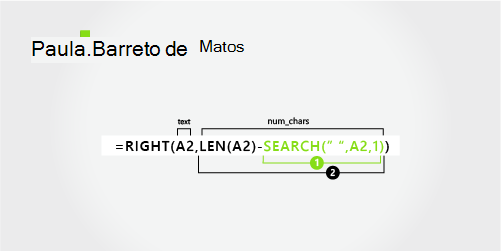
Bruk funksjonene LENGDE og SØK til å finne verdien for num_chars:
Søk etter den numeriske plasseringen til det første mellomrommet i A2, og start fra venstre. (6)Tell den totale lengden på tekststrengen i A2, og trekk deretter fra antall tegn fra venstre opp til det første mellomrommet i trinn 1. Resultatet er antall tegn som skal trekkes ut til høyre for det fullstendige navnet. (23 - 6 = 17)
Eksempel 7: James van Eaton
Dette eksemplet bruker et todelt etternavn: van Eaton. Det første mellomrommet markerer slutten på fornavnet og begynnelsen på etternavnet.
Kopier cellene i tabellen, og lim dem inn i et Excel-regneark i celle A1. Formelen du ser til venstre, vises som referanse, mens Excel automatisk konverterer formelen til høyre til det riktige resultatet.
Hint Angi kolonnebredden for kolonne A og B til 250 før du limer inn dataene i regnearket.
| Eksempelnavn | Beskrivelse |
|---|---|
| James van Eaton | Todelt etternavn |
| Formel | Resultat (fornavn) |
| '=LEFT(A2, SEARCH(" ",A2,1)) | =VENSTRE(A2, SØK(" ",A2,1)) |
| Formel | Resultat (etternavn) |
| '=RIGHT(A2,LEN(A2)-SEARCH(" ",A2,1)) | =HØYRE(A2,LENGDE(A2)-SØK(" ",A2,1)) |
Fornavn
Fornavnet starter med det første tegnet fra venstre (J) og slutter ved det åttende tegnet (det første mellomrommet). Formelen trekker ut seks tegn fra venstre.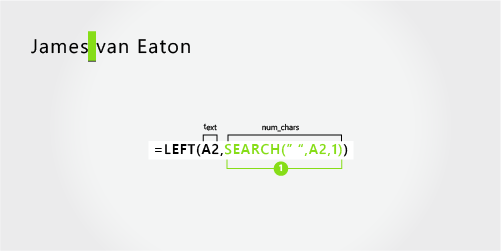
Bruk SØK-funksjonen til å finne verdien for antall_tegn:
Søk etter den numeriske plasseringen til det første mellomrommet i A2, og start fra venstre. (6)Etternavn
Etternavnet starter med det niende tegnet fra høyre (v) og slutter ved det første tegnet fra høyre (n). Formelen trekker ut ni tegn til høyre for det fullstendige navnet.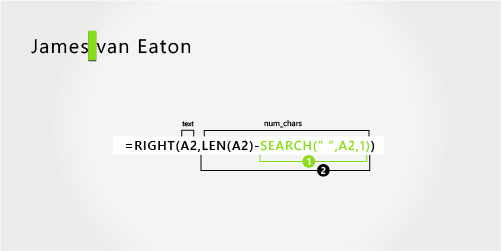
Bruk funksjonene LENGDE og SØK til å finne verdien for num_chars:
Søk etter den numeriske plasseringen til det første mellomrommet i A2, og start fra venstre. (6)Tell den totale lengden på tekststrengen i A2, og trekk deretter fra antall tegn fra venstre opp til det første mellomrommet i trinn 1. Resultatet er antall tegn som skal trekkes ut til høyre for det fullstendige navnet. (15 - 6 = 9)
Eksempel 8: Bacon Jr., Dan K.
I dette eksemplet kommer etternavnet først, etterfulgt av suffikset. Kommaet skiller etternavnet og suffikset fra fornavnet og initialen for mellomnavn.
Kopier cellene i tabellen, og lim dem inn i et Excel-regneark i celle A1. Formelen du ser til venstre, vises som referanse, mens Excel automatisk konverterer formelen til høyre til det riktige resultatet.
Hint Angi kolonnebredden for kolonne A og B til 250 før du limer inn dataene i regnearket.
| Eksempelnavn | Beskrivelse |
|---|---|
| Bacon Jr., Dan K. | Etternavn og suffiks først, med komma |
| Formel | Resultat (fornavn) |
| '=MID(A2,SØK(" ",A2,SØK(" ",A2,1)+1)+1,SØK(" ",A2,SØK(" ",A2,SØK(" ",A2,1)+1)+1)+1)-SØK(" ",A2,SØK(" ",A2,1)+1)) | =MID(A2,SØK(" ",A2,SØK(" ",A2,1)+1)+1,SØK(" ",A2,SØK(" ",A2,SØK(" ",A2,1)+1)+1)+1)-SØK(" ",A2,SØK(" ",A2,1)+1)) |
| Formel | Resultat (initial i midten) |
| '=RIGHT(A2,LEN(A2)-SEARCH(" ",A2,SEARCH(" ",A2,SEARCH(" ",A2,1)+1)+1)+1)) | =HØYRE(A2,LENGDE(A2)-SØK(" ",A2,SØK(" ",A2,SØK(" ",A2,1)+1)+1)) |
| Formel | Resultat (etternavn) |
| '=LEFT(A2, SEARCH(" ",A2,1)) | =VENSTRE(A2, SØK(" ",A2,1)) |
| Formel | Resultat (suffiks) |
| '=MID(A2,SØK(" ", A2,1)+1,(SØK(" ",A2,SØK(" ",A2,1)+1)-2)-SØK(" ",A2,1)) | =MID(A2,SØK(" ", A2,1)+1,(SØK(" ",A2,SØK(" ",A2,1)+1)-2)-SØK(" ",A2,1)) |
Fornavn
Fornavnet starter med det tolvte tegnet (D) og slutter med det femtende tegnet (det tredje mellomrommet). Formelen trekker ut tre tegn, og starter fra den tolvte plasseringen.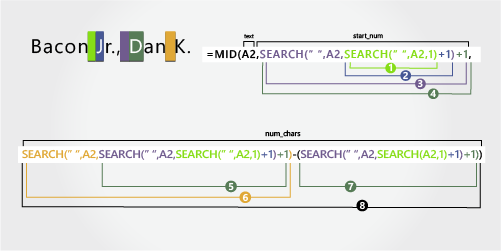
Bruk nestede SØK-funksjoner til å finne verdien for start_num:
Søk etter den numeriske plasseringen til det første mellomrommet i A2, og start fra venstre. (6)Legg til 1 for å få tegnet etter det første mellomrommet (J). Resultatet er tegntallet der du vil starte søket etter det andre mellomrommet. (6 + 1 = 7)
Søk etter det andre mellomrommet i A2, og start fra den sjuende plasseringen (J), som ble funnet i trinn 2. (11)
Legg til 1 for å få tegnet etter det andre mellomrommet (D). Resultatet er startplasseringen for fornavnet. (11 + 1 = 12)
Bruk nestede SØK-funksjoner til å finne verdien for antall_tegn:
Søk etter den numeriske plasseringen til tegnet etter det andre mellomrommet (D). Resultatet er tegntallet der du vil starte søket etter det tredje mellomrommet. (12)Søk etter den numeriske plasseringen til det tredje mellomrommet i A2, og start fra venstre. Resultatet er sluttplasseringen til fornavnet. (15)
Søk etter den numeriske plasseringen til tegnet etter det andre mellomrommet (D). Resultatet er startplasseringen til fornavnet. (12)
Ta tegntallet til det tredje mellomrommet i trinn 6, og trekk fra tegntallet til D i trinn 7. Resultatet er antallet tegn som DELTEKST trekker ut fra tekststrengen, og starter fra den tolvte plasseringen, som ble funnet i trinn 4. (15 - 12 = 3)
Mellomnavn
Mellomnavnet begynner med det andre tegnet fra høyre (K). Formelen trekker ut to tegn fra høyre.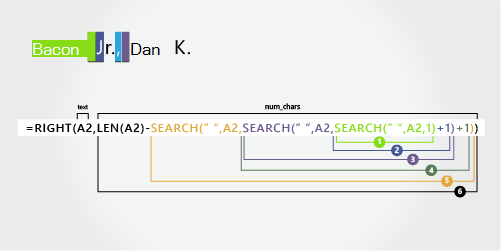
Søk etter den numeriske plasseringen til det første mellomrommet i A2, og start fra venstre. (6)
Legg til 1 for å få tegnet etter det første mellomrommet (J). Resultatet er tegntallet der du vil starte søket etter det andre mellomrommet. (6 + 1 = 7)
Søk etter det andre mellomrommet i A2, og start fra den sjuende plasseringen (J), som ble funnet i trinn 2. (11)
Legg til 1 for å få tegnet etter det andre mellomrommet (D). Resultatet er startplasseringen for fornavnet. (11 + 1 = 12)
Søk etter den numeriske plasseringen til det tredje mellomrommet i A2, og start fra venstre. Resultatet er slutplasseringen for mellomnavnet. (15)
Tell den totale lengden på tekststrengen i A2, og trekk deretter fra antall tegn fra venstre opp til det tredje mellomrommet, som ble funnet i trinn 5. Resultatet er antall tegn som skal trekkes ut til høyre for det fullstendige navnet. (17 - 15 = 2)
Etternavn
Etternavnet starter ved det første tegnet fra venstre (B) og slutter ved det sjette tegnet (det første mellomrommet). Formelen trekker derfor ut seks tegn fra venstre.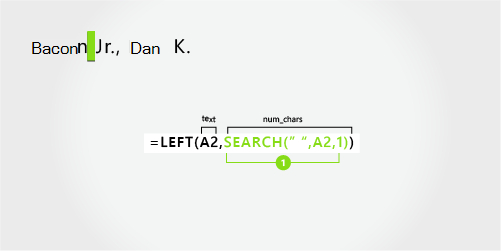
Bruk SØK-funksjonen til å finne verdien for antall_tegn:
Søk etter den numeriske plasseringen til det første mellomrommet i A2, og start fra venstre. (6)Suffiks
Suffikset starter ved det sjuende tegnet fra venstre (J) og slutter ved det niende tegnet fra venstre (.). Formelen trekker ut tre tegn, og starter fra det sjuende tegnet.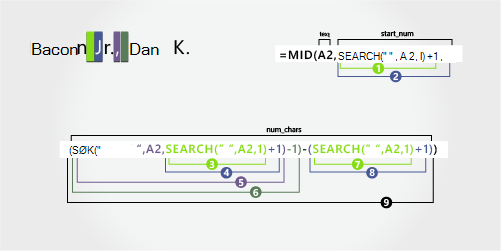
Bruk SØK-funksjonen til å finne verdien for startpos:
Søk etter den numeriske plasseringen til det første mellomrommet i A2, og start fra venstre. (6)Legg til 1 for å få tegnet etter det første mellomrommet (J). Resultatet er startposisjonen til suffikset. (6 + 1 = 7)
Bruk nestede SØK-funksjoner til å finne verdien for antall_tegn:
Søk etter den numeriske plasseringen til det første mellomrommet i A2, og start fra venstre. (6)Legg til 1 for å få den numeriske plasseringen til tegnet etter det første mellomrommet (J). Resultatet er tegntallet der du vil starte søket etter det andre mellomrommet. (7)
Søk etter den numeriske plasseringen til det andre mellomrommet i A2, og start fra det sjuende tegnet i trinn 4. (11)
Trekk 1 fra tegntallet til det andre mellomrommet i trinn 4 for å få tegntallet for ",". Resultatet er sluttposisjonen til suffikset. (11 - 1 = 10)
Søk etter den numeriske plasseringen til det første mellomrommet. (6)
Når du har funnet det første mellomrommet, legger du til 1 for å finne neste tegn (J), som også finnes i trinn 3 og 4. (7)
Ta tegnet for "," som ble funnet i trinn 6, og trekk fra tegntallet for "J", som du fant i trinn 3 og 4. Resultatet er antallet tegn som DELTEKST trekker ut fra tekststrengen, og starter fra den sjuende plasseringen, som ble funnet i trinn 2. (10 - 7 = 3)
Eksempel 9: Gary Altman III
I dette eksemplet er fornavnet i begynnelsen av strengen og suffikset er på slutten, så du kan bruke formler som ligner på eksempel 2: Bruk VENSTRE-funksjonen til å trekke ut fornavnet, DELTEKST-funksjonen til å trekke ut etternavnet og HØYRE-funksjonen til å trekke ut suffikset.
Kopier cellene i tabellen, og lim dem inn i et Excel-regneark i celle A1. Formelen du ser til venstre, vises som referanse, mens Excel automatisk konverterer formelen til høyre til det riktige resultatet.
Hint Angi kolonnebredden for kolonne A og B til 250 før du limer inn dataene i regnearket.
| Eksempelnavn | Beskrivelse |
|---|---|
| Gary Altman III | For- og etternavn med suffiks |
| Formel | Resultat (fornavn) |
| '=LEFT(A2, SEARCH(" ",A2,1)) | =VENSTRE(A2, SØK(" ",A2,1)) |
| Formel | Resultat (etternavn) |
| '=MID(A2,SØK(" ",A2,1)+1,SØK(" ",A2,SØK(" ",A2,1)+1)-(SØK(" ",A2,1)+1)) | =MID(A2,SØK(" ",A2,1)+1,SØK(" ",A2,SØK(" ",A2,1)+1)-(SØK(" ",A2,1)+1)) |
| Formel | Resultat (suffiks) |
| '=RIGHT(A2,LEN(A2)-SEARCH(" ",A2,SEARCH(" ",A2,1)+1)) | =HØYRE(A2,LENGDE(A2)-SØK(" ",A2,SØK(" ",A2,1)+1)) |
Fornavn
Fornavnet starter ved det første tegnet fra venstre (G) og slutter ved det femte tegnet (det første mellomrommet). Formelen trekker derfor ut fem tegn fra venstre for det fullstendige navnet.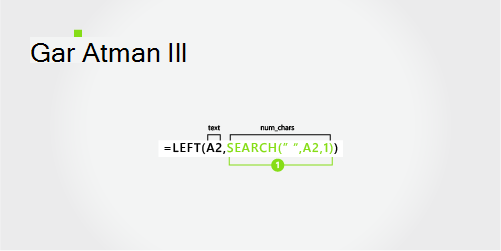
Søk etter den numeriske plasseringen til det første mellomrommet i A2, og start fra venstre. (5)
Etternavn
Etternavnet starter ved det sjette tegnet fra venstre (A) og slutter ved det ellevte tegnet (det andre mellomrommet). Denne formelen innebærer å neste SØK for å finne plasseringene til mellomrommene.
Formelen trekker ut seks tegn fra midten, og starter fra det sjette tegnet.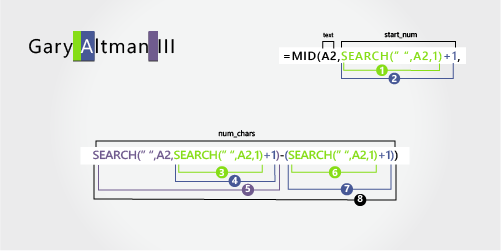
Bruk SØK-funksjonen til å finne verdien for startpos:
Søk etter den numeriske plasseringen til det første mellomrommet i A2, og start fra venstre. (5)Legg til 1 for å få plasseringen til tegnet etter det første mellomrommet (A). Resultatet er startplasseringen for etternavnet. (5 + 1 = 6)
Bruk nestede SØK-funksjoner til å finne verdien for antall_tegn:
Søk etter den numeriske plasseringen til det første mellomrommet i A2, og start fra venstre. (5)Legg til 1 for å få plasseringen til tegnet etter det første mellomrommet (A). Resultatet er tegntallet der du vil starte søket etter det andre mellomrommet. (5 + 1 = 6)
Søk etter den numeriske plasseringen til det andre mellomrommet i A2, og start fra det sjette tegnet i trinn 4. Dette tegntallet er sluttplasseringen for etternavnet. (12)
Søk etter den numeriske plasseringen til det første mellomrommet. (5)
Legg til 1 for å finne den numeriske plasseringen til tegnet etter det første mellomrommet (A), som også ble funnet i trinn 3 og 4. (6)
Ta tegntallet til det andre mellomrommet i trinn 5 og trekk deretter fra tegntallet A i trinn 6 og 7. Resultatet er antallet tegn som DELTEKST trekker ut fra tekststrengen, og starter fra posisjon seks i trinn 2. (12 - 6 = 6)
Suffiks
Suffikset starter tre tegn fra høyre. Denne formelen innebærer å neste SØK for å finne plasseringene til mellomrommene.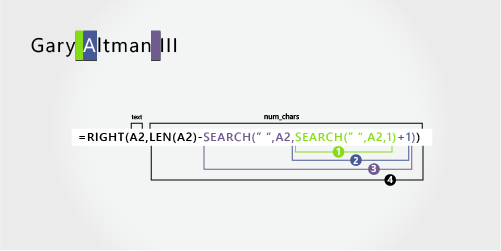
Bruk funksjonen nestet SØK og LENGDE til å finne verdien for num_chars:
Søk etter den numeriske plasseringen til det første mellomrommet i A2, og start fra venstre. (5)Legg til 1 for å få tegnet etter det første mellomrommet (A). Resultatet er tegntallet der du vil starte søket etter det andre mellomrommet. (5 + 1 = 6)
Søk etter det andre mellomrommet i A2, og start fra den sjette plasseringen (A), som ble funnet i trinn 2. (12)
Tell den totale lengden på tekststrengen i A2, og trekk deretter fra antall tegn fra venstre opp til det andre mellomrommet i trinn 3. Resultatet er antall tegn som skal trekkes ut til høyre for det fullstendige navnet. (15 - 12 = 3)
Eksempel 10: Ryan Ihrig
I dette eksemplet vises det fulle navnet etter et prefiks, og du bruker formler som ligner på eksempel 2: DELTEKST-funksjonen til å trekke ut fornavnet, HØYRE-funksjonen til å trekke ut etternavnet.
Kopier cellene i tabellen, og lim dem inn i et Excel-regneark i celle A1. Formelen du ser til venstre, vises som referanse, mens Excel automatisk konverterer formelen til høyre til det riktige resultatet.
Hint Angi kolonnebredden for kolonne A og B til 250 før du limer inn dataene i regnearket.
| Eksempelnavn | Beskrivelse |
|---|---|
| Mr. Ryan Ihrig | Med prefiks |
| Formel | Resultat (fornavn) |
| '=MID(A2,SØK(" ",A2,1)+1,SØK(" ",A2,SØK(" ",A2,1)+1)-(SØK(" ",A2,1)+1)) | =MID(A2,SØK(" ",A2,1)+1,SØK(" ",A2,SØK(" ",A2,1)+1)-(SØK(" ",A2,1)+1)) |
| Formel | Resultat (etternavn) |
| '=RIGHT(A2,LEN(A2)-SEARCH(" ",A2,SEARCH(" ",A2,1)+1)) | =HØYRE(A2,LENGDE(A2)-SØK(" ",A2,SØK(" ",A2,1)+1)) |
Fornavn
Fornavnet starter ved det femte tegnet fra venstre (R) og slutter ved det niende tegnet (det andre mellomrommet). Formelen nester SØK for å finne plasseringene av mellomrommene. Den trekker ut fire tegn, og starter fra den femte plasseringen.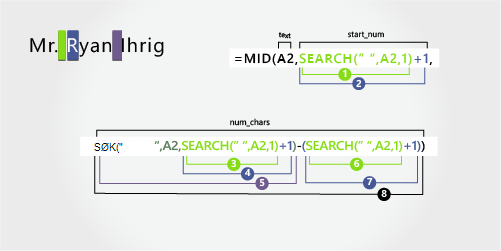
Bruk SØK-funksjonen til å finne verdien for start_num:
Søk etter den numeriske plasseringen til det første mellomrommet i A2, og start fra venstre. (4)Legg til 1 for å få plasseringen til tegnet etter det første mellomrommet (R). Resultatet er startplasseringen for fornavnet. (4 + 1 = 5)
Bruk nestede SØK-funksjoner til å finne verdien for num_chars:
Søk etter den numeriske plasseringen til det første mellomrommet i A2, og start fra venstre. (4)Legg til 1 for å få plasseringen til tegnet etter det første mellomrommet (R). Resultatet er tegntallet der du vil starte søket etter det andre mellomrommet. (4 + 1 = 5)
Søk etter den numeriske plasseringen til det andre mellomrommet i A2, og start fra det femte tegnet i trinn 3 og 4. Dette tegntallet er sluttplasseringen for fornavnet. (9)
Søk etter den første plassen. (4)
Legg til 1 for å finne den numeriske plasseringen til tegnet etter det første mellomrommet (R), som også finnes i trinn 3 og 4. (5)
Ta tegntallet til det andre mellomrommet i trinn 5 og trekk deretter fra tegntallet til R i trinn 6 og 7. Resultatet er antallet tegn som DELTEKST trekker ut fra tekststrengen, og starter fra den femte plasseringen i trinn 2. (9 - 5 = 4)
Etternavn
Etternavnet starter fem tegn fra høyre. Denne formelen innebærer å neste SØK for å finne plasseringene til mellomrommene.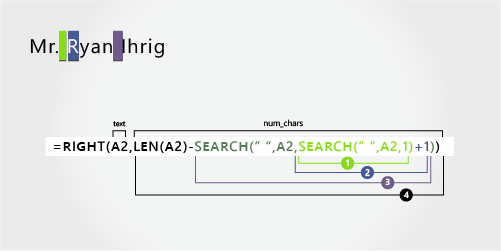
Bruk funksjonen nestet SØK og LENGDE til å finne verdien for num_chars:
Søk etter den numeriske plasseringen til det første mellomrommet i A2, og start fra venstre. (4)Legg til 1 for å få plasseringen til tegnet etter det første mellomrommet (R). Resultatet er tegntallet der du vil starte søket etter det andre mellomrommet. (4 + 1 = 5)
Søk etter det andre mellomrommet i A2, og start fra den femte plasseringen (R) i trinn 2. (9)
Tell den totale lengden på tekststrengen i A2, og trekk deretter fra antall tegn fra venstre opp til det andre mellomrommet i trinn 3. Resultatet er antall tegn som skal trekkes ut til høyre for det fullstendige navnet. (14 - 9 = 5)
Eksempel 11: Julie Taft-Rider
Dette eksemplet bruker et etternavn med bindestrek. Et mellomrom skiller hver navnekomponent.
Kopier cellene i tabellen, og lim dem inn i et Excel-regneark i celle A1. Formelen du ser til venstre, vises som referanse, mens Excel automatisk konverterer formelen til høyre til det riktige resultatet.
Hint Angi kolonnebredden for kolonne A og B til 250 før du limer inn dataene i regnearket.
| Eksempelnavn | Beskrivelse |
|---|---|
| Julie Taft-Rider | Etternavn med bindestrek |
| Formel | Resultat (fornavn) |
| '=LEFT(A2, SEARCH(" ",A2,1)) | =VENSTRE(A2, SØK(" ",A2,1)) |
| Formel | Resultat (etternavn) |
| '=RIGHT(A2,LEN(A2)-SEARCH(" ",A2,1)) | =HØYRE(A2,LENGDE(A2)-SØK(" ",A2,1)) |
Fornavn
Fornavnet starter ved det første tegnet fra venstre og slutter ved den sjette plasseringen (det første mellomrommet). Formelen trekker ut seks tegn fra venstre.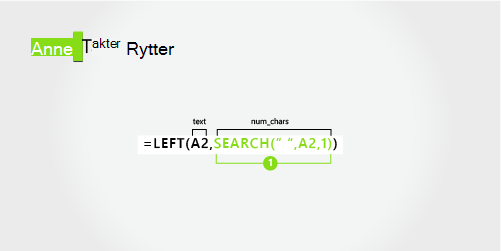
Bruk SØK-funksjonen til å finne verdien av num_chars:
Søk etter den numeriske plasseringen til det første mellomrommet i A2, og start fra venstre. (6)Etternavn
Hele etternavnet starter ti tegn fra høyre (T) og slutter ved det første tegnet fra høyre (r).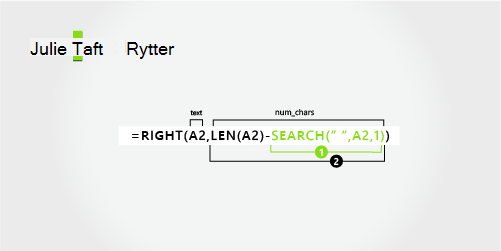
Bruk funksjonene LENGDE og SØK til å finne verdien for num_chars:
Søk etter den numeriske plasseringen til mellomrommet i A2, og start fra det første tegnet fra venstre. (6)Tell den totale lengden på tekststrengen som skal trekkes ut, og trekk deretter fra antall tegn fra venstre opp til det første mellomrommet, som ble funnet i trinn 1. (16 - 6 = 10)
Se også
Del tekst inn i ulike kolonner med veiviseren for konvertering av tekst til kolonner