

La oss si at du må summere verdier med mer enn én betingelse, slik som summen av produktsalget i en bestemt region. Dette er et godt utgangspunkt for bruk av SUMMER.HVIS.SETT-funksjonen i en formel.
Ta en titt på dette eksemplet der vi har to betingelser: Vi vil ha summen av salg av kjøtt (fra kolonne C) i område Sør (fra kolonne A).
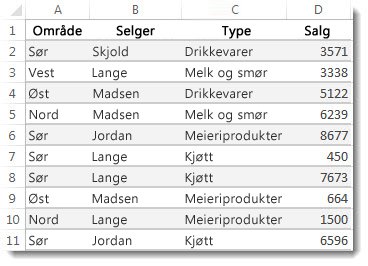
Her er en formel du kan bruke til å oppfylle dette:
=SUMMER.HVIS.SETT(D2:D11;A2:A11;"Sør";C2:C11;"Kjøtt")
Resultatet er verdien 14 719.
La oss se nærmere på hver enkelt del av formelen.
=SUMMER.HVIS.SETT er en aritmetisk formel. Den beregner tall, som i dette tilfellet er i kolonne D. Det første trinnet er å spesifisere plasseringen av tallene:
=SUMMER.HVIS.SETT(D2:D11;
Du vil altså at formelen skal summere tallene i denne kolonnen hvis de oppfyller betingelsene. Dette celleområdet er det første argumentet i denne formelen – den første databiten som funksjonen krever som inndata.
Deretter vil du finne data som oppfyller to betingelser. Da skriver du den første betingelsen ved å angi plasseringen av dataene (A2:A11) og hva betingelsen er, nemlig "Sør". Legg merke til at det står semikolon mellom argumentene:
=SUMMER.HVIS.SETT(D2:D11;A2:A11;"Sør"
Anførselstegn rundt "Sør" angir at denne tekstdataen.
Til slutt angir du argumentene for den andre betingelsen – celleområdet (C2:C11) som inneholder ordet kjøtt, pluss selve ordet (i anførselstegn), slik at Excel kan finne det. Avslutt formelen med en avsluttende parentes ), og trykk deretter ENTER. Resultatet er igjen 14 719.
=SUMMER.HVIS.SETT(D2:D11;A2:A11;"Sør";C2:C11;"Kjøtt")
Når du skriver SUMMER.HVIS.SETT-funksjonen i Excel og ikke husker argumentene, har du hjelp klar til å få. Når du skriver =SUMMER.HVIS.SETT(, vises en autofullføring under formelen, med liste over argumenter i riktig rekkefølge.
Når vi ser på bildet av autofullføringen og listen over argumenter, ser vi at summeringsområde er D2:D11, og at tallkolonnen du vil summere, kriterieområde1, er A2:A11, som er datakolonnen der kriterium1, "Sør", befinner seg.

Når du skriver, vil resten av argumentene vises i autofullføringen (ikke vist her): kriterieområde2 er C2:C11, som er datakolonnen der kriterium2, "Kjøtt", befinner seg.
Hvis du velger SUMMER.HVIS.SETT i autofullføringen, åpnes en artikkel med mer hjelp.
Prøv det
Hvis du vil eksperimentere med SUMMER.HVIS.SETT-funksjonen, finner du noen eksempeldata og en formel som bruker funksjonen.
Du kan arbeide direkte med eksempeldata og formler her i denne arbeidsboken for Excel på nettet. Endre verdier og formler, eller legg til dine egne verdier og formler og se direkte hvordan resultatet endres.
Kopier alle cellene i tabellen nedenfor, og lim dem inn i celle A1 i et nytt regneark i Excel. Du kan justere kolonnebredden for se formlene bedre.
| Område | Selger | Type | Salg |
|---|---|---|---|
| Sør | Ito | Drikkevarer | 3571 |
| Vest | Lannin | Meieriprodukter | 3338 |
| Øst | Makovec | Drikkevarer | 5122 |
| Nord | Makovec | Meieriprodukter | 6239 |
| Sør | Jordan | Frukt og grønt | 8677 |
| Sør | Lannin | Kjøtt | 450 |
| Sør | Lannin | Kjøtt | 7673 |
| Øst | Makovec | Frukt og grønt | 664 |
| Nord | Lannin | Frukt og grønt | 1500 |
| Sør | Jordan | Kjøtt | 6596 |
| Formel | Beskrivelse | Resultat | |
| =SUMMER.HVIS.SETT(D2:D11;A2:A11;"Sør"; C2:C11;"Kjøtt") | Summerer kjøttsalget i Kolonne C i sør område i kolonne A |
14719 |
Obs!
- Vil du ha flere eksempler? Du finner flere i SUMMER.HVIS.SETT-funksjonen.
- Hvis du vil opprette en samlet verdi for bare ett område basert på en verdi i et annet område, bruker du SUMMERHVIS-funksjonen.