Hvis du vil ha tilgang til Office-filer som er lagret på datamaskinen fra iPad, iPhone, Android-enhet eller Windows Mobile-enhet, kan du laste dem opp til OneDrive, Dropbox eller et Microsoft 365-gruppenettsted. Du kan også sende filene på e-post til deg selv og åpne vedleggene på mobilenheten.
Laste opp og åpne filer
Åpne nettleseren på datamaskinen, og gå til OneDrive, Dropbox eller Microsoft 365-gruppeområdet.
Tips
Hvis du vil opprette en ny plassering på Internett, trykker du Åpne>,Legg til et sted, og velger tjenesten. Du kan se flere plasseringer som er tilgjengelige for deg ved å trykke Åpne>flere.
Last opp filen.
Hvis du ikke allerede har gjort det, logger du på iPad- eller iPhone-enheten.
Trykk tjenesten der du lagret filen, logg på hvis du blir bedt om det, og trykk deretter Åpne for å finne filen.

Hvis du allerede har en fil åpen, trykker du først Tilbake.

Åpne e-postvedlegg
Hvis du vil åpne e-posttillegg i Word, Excel, PowerPoint og Visio, gjør du følgende:
Åpne Mail-appen på mobilenheten, og finn e-postmeldingen med vedlegget. Du finner vedleggene nederst i e-postmeldingen. Det kan være du må trykke på vedlegget for å laste det ned.
Trykk og hold inne vedlegget til en gruppe ikoner vises.
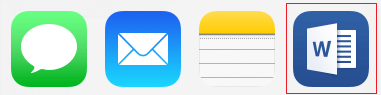
Trykk ikonet for å åpne filen i Word, Excel, PowerPoint eller Visio.
Laste opp og åpne filer
Åpne nettleseren på datamaskinen, og gå til OneDrive, Dropbox eller Microsoft 365-gruppeområdet.
Tips
Hvis du vil opprette en ny plassering på Internett, trykker du Åpne>,Legg til et sted, og velger tjenesten. Hvis du vil se alle plasseringene som er tilgjengelige for deg, trykker du på Åpne>bla gjennom.
Last opp filen.
Hvis du ikke allerede har gjort det, logger du deg på Android-enheten.
Trykk Åpne, trykk tjenesten der du lagret filen, og finn deretter filen.
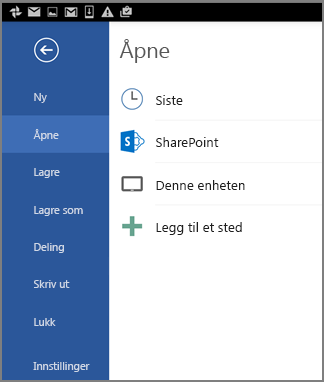
Hvis du allerede har en fil åpen, trykker du Fil-ikonet eller -menyen, trykker Åpne, trykker tjenesten der du lagret filen, og deretter finner du filen.

Åpne e-postvedlegg
Åpne e-postappen på Android-enheten, og deretter åpne e-postmeldingen med vedlegget. Du finner vedlegget nederst i meldingen. Du må kanskje trykke vedlegget for å laste det ned.
Nedlastingen ta noen minutter, avhengig av størrelsen. Du ser et fremdriftsvindu mens filen lastes ned.
Trykk vedlegget for å åpne det i Word, PowerPoint eller Excel.
Laste opp og åpne filer
Åpne nettleseren på datamaskinen, og gå til OneDrive, Dropbox eller Microsoft 365-gruppeområdet.
Tips
Hvis du vil se alle plasseringene som er tilgjengelige for deg, trykker du på Åpne>bla gjennom.
Last opp filen.
Hvis du ikke allerede har gjort det, logger du på Windows-mobilenheten.
Trykk Word-, PowerPoint- eller Excel-ikonet for å åpne appen, finn filen, og trykk den for å åpne den.
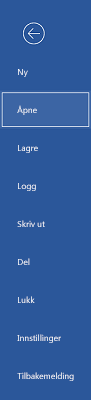
Hvis du allerede har en fil åpen, trykker du Fil-fanen eller -menyen, trykker deretter Åpne og finner filen.
Åpne e-postvedlegg
- Åpne e-postappen på Windows-mobilenheten, og åpne deretter e-postmeldingen med vedlegget. Du finner vedlegget nederst i meldingen.
- Trykk vedlegget for å åpne det i Word, PowerPoint eller Excel.

