
Produktmerknader
Halvårlig bedriftskanal (Forhåndsvisning)
Deler tekststrenger ved hjelp av kolonne- og radskilletegn.
TEKSTDELING-funksjonen fungerer på samme måte som tekst-til-kolonne-veiviseren, men i formelform. Den lar deg dele på tvers av kolonner eller ned etter rader. Det er den inverse av TEXTJOIN-funksjonen.
Syntaks
=TEKSTDELING(tekst,kol_skille,[rad_delimiter],[ignorer_tom], [samsvar_mode], [fyll_ut_med])
Syntaksen for funksjonen TEKSTDELING har følgende argumenter:
- Tekst Teksten du vil dele. Obligatorisk.
- col_delimiter Teksten som markerer punktet der teksten skal flyte over kolonner.
- row_delimiter Teksten som markerer punktet der teksten skal flyte nedover rader. Valgfritt.
- ignore_empty Angi SANN for å ignorere etterfølgende skilletegn. USANN brukes som standard, noe som oppretter en tom celle. Valgfritt.
- match_mode Angi 1 for å utføre et samsvar som ikke skilles mellom store og små bokstaver. 0 som standard, hvilket utfører et samsvar uten å skille mellom store og små bokstaver. Valgfritt.
- pad_with Verdien du vil tastaturresultatet med. Standard er #I/T.
Merknader
Hvis det er mer enn ett skilletegn, må en matrisekonstant brukes. Hvis du for eksempel vil dele med både komma og punktum, kan du bruke =TEKSTDELING(A1,{",","."}).
Eksempler
Kopier eksempeldataene, og lim dem inn i celle A1 i et nytt Excel-regneark. Du kan eventuelt justere kolonnebredden for å se alle dataene.
Eksempel 1
Del et navn og en setning ved hjelp av et vanlig skilletegn.
| Data |
|---|
| Dakota Lennon Sanchez |
| Å være eller ikke være |
| Formler |
| =TEKSTDELING(A2, " ") |
| =TEKSTDELING(A3, " ") |
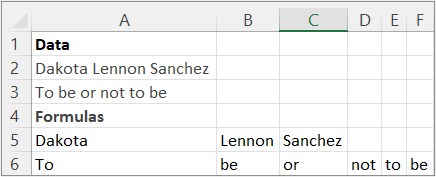
Følgende illustrasjon viser resultatene.
Eksempel 2
Del matrisekonstantene i A2 i en 2X3-matrise.
| Data |
|---|
| 1,2,3;4,5,6 |
| Formler |
| =TEKSTDELING(A2,",",";") |
Følgende illustrasjon viser resultatene.

Eksempel 3
| Data |
|---|
| Gjør dette. Eller ikke gjøre. Det er ikke noe forsøk. -Anonym |
| Formler |
| =TEKSTDELING(A2,".") |
| =TEKSTDELING(A2,{".","-"}) |
| =TEKSTDELING(A2,{".","-"},,USANN) |
Følgende illustrasjon viser resultatene.

Eksempel 4
| Data |
|---|
| Gjør dette. Eller ikke gjøre. Det er ikke noe forsøk. -Anonym |
| Formler |
| =TEKSTDELING(A2,,".") |
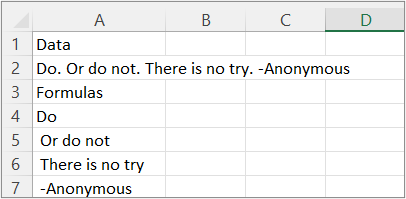
Følgende illustrasjon viser resultatene.
Eksempel 5
| Data |
|---|
| Gjør dette. Eller ikke gjøre. Det er ikke noe forsøk. -Anonym |
| Formler |
| =TEKSTDELING(A2,,{".","-"}) |
Følgende illustrasjon viser resultatene.

Eksempel 6
| Data |
|---|
| Gjør dette. Eller ikke gjøre. Det er ikke noe forsøk. -Anonym |
| Formler |
| =TEKSTDELING(A2,,{".","-"},SANN) |
Følgende illustrasjon viser resultatene.

Eksempel 7
Tips Hvis du vil fjerne #NA feil, bruker du IFNA-funksjonen. Du kan også legge til fyll_ut_med-argumentet.
| Data |
|---|
| Gjør dette. Eller ikke gjøre. Det er ikke noe forsøk. -Anonym |
| Formler |
| =TEKSTDELING(A2," ",".",SANN) |
Følgende illustrasjon viser resultatene.
