
I stedet for å gripe etter kalkulatoren, bruk Excel til å utføre matematikkberegningene!
I et ark kan du angi enkle formler for å legge til, trekke fra, multiplisere og dividere to eller flere numeriske verdier. Når du har laget en formel, kan du fylle den inn i tilstøtende celler. Du trenger ikke å lage den samme formelen flere ganger. Du kan også angi en formel som bruker SUMMER-funksjonen til raskt å regne ut totalen av en serie verdier uten å måtte skrive inn noen av dem manuelt i en formel.
Gjør ett av følgende:
Bruke en enkel formel til å addere, subtrahere, multiplisere eller dividere numeriske verdier
Hvis du vil lage en enkel formel, skriver du inn verdier og matematiske operatorer i en celle, eller formellinjen, for å motta et resultat. I stedet for å skrive verdier direkte inn i formelen kan du også referere til cellene som inneholder verdiene du vil beregne. Bruk av en cellereferanse i en formel sikrer at resultatet oppdateres hvis verdiene endres.
Skriv inn et par verdier i cellene.
I celle A1 skriver du for eksempel inn 5, og i celle B1 skriver du inn 20.Klikk i en tom celle, og skriv deretter inn et likhetstegn (=) for å starte en formel.
Etter likhetstegnet (=) kan du skrive inn to tall og en matematisk operator for å opprette en enkel formel.
Du kan for eksempel skrive inn =5+20 eller =5*20. Men for å opprette en formel som du ikke trenger å endre, selv om du endrer en av verdiene, skriver du inn cellereferansen og en matematisk operator. For eksempel A1 + B1.Når du har prøvd formelen med et plusstegn (+), skriver du inn et minustegn (-) for å trekke fra verdier, en stjerne (*) for å multiplisere verdier og en skråstrek (/) for å dividere verdier.
Hvis du bruker tallene i eksemplet, blir resultatet 25, -15, 100 og 0,25Obs!
Du kan bruke variasjoner på denne formelen for alle grunnleggende matematiske beregninger i Excel.
Legge til en formel i tilstøtende celler
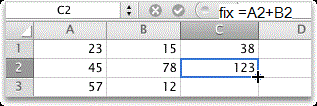
Når du har laget en formel, kan du enkelt dra den til tilstøtende celler, enten i en rad eller kolonne. Når du gjør det, justeres formelen automatisk for å beregne verdiene i den tilsvarende raden eller kolonnen.
- Klikk en celle som inneholder en formel.
Celleomrisset viser en firkant i nedre høyre hjørne som kalles fyllhåndtaket. - Dra
 til en tilstøtende celle.
Formelen kopieres dit, og justerer cellereferansene automatisk.
Bruke SUMMER-funksjonen til å summere numeriske verdier i en kolonne eller rad
Hvis du vil beregne summen av en serie numeriske verdier i en rad eller kolonne, trenger du ikke å skrive inn alle disse verdiene manuelt i en formel. Du kan i stedet bruke en forhåndsdefinert formel som bruker SUMMER-funksjonen.
- Skriv inn tre tall på rad i et ark.
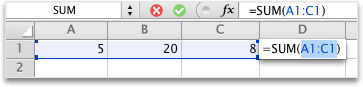
Skriv for eksempel inn 5 i celle A1, skriv inn 20 i celle B1 og skriv inn 8 i celle C1. - Klikk den tomme cellen til høyre for verdiene du skrev inn.
Klikk for eksempel celle D1. - Klikk Autosummer Autosummer under Funksjon på Formler-fanen.

Excel skisserer cellene som skal inkluderes i resultatet.
- Trykk ENTER.
Hvis du bruker tallene som er angitt i det første trinnet, blir resultatet 33.