
Du kan gjøre det enklere å opprette og redigere formler, og redusere skrivefeil og syntaksfeil ved hjelp av Autofullfør formel. Når du har skrevet inn et = (likhetstegn) og startbokstaver eller en visningsutløser, vises det en dynamisk rullegardinliste med gyldige funksjoner, navn og tekststrenger som samsvarer med bokstavene eller utløseren. Du kan sette inn et element fra rullegardinlisten i formelen ved hjelp av en innsettingsutløser.
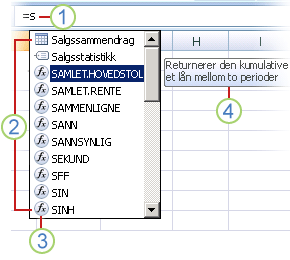
1. Skriv inn = (likhetstegn) og startbokstaver eller en visningsutløser for å starte Autofullfør-formelen.
2. Mens du skriver, vises en rullbar liste over gyldige elementer i Excel, med det nærmeste treffet uthevet.
3. Ikoner representerer oppføringstypen, for eksempel en funksjon eller tabellreferanse.
4. Detaljerte skjermtips hjelper deg med å ta det beste valget.
Kontrollere rullegardinlisten ved hjelp av visningsutløsere
Tabellen nedenfor gir et sammendrag av hvordan du dynamisk kontrollerer visningen av elementer i rullegardinlisten Autofullfør formel.
| Hvis du vil vise | Skriv inn dette |
|---|---|
| Excel og brukerdefinerte funksjonsnavn | En bokstav eller startbokstaver der en funksjon kan skrives inn. Eksempel: Su |
| Funksjonsargumenter | (Ingen visningsutløser). Skriv inn argumentet, for eksempel et tall eller en cellereferanse, eller bruk en visningsutløser, for eksempel startbokstaver eller en [ (venstre hakeparentes). Eksempel: SUMMER(5; A2; [ For hvert etterfølgende argument skriver du inn et komma og deretter argumentet eller en annen visningsutløser. Obs! Følgende funksjoner har argumenter med opplistede konstanter som automatisk vises i rullegardinlisten: CELLE, SLUTTVERDI, FINN.KOLONNE, SAMMENLIGNE, INNBETALING, NÅVERDI, RANGERING, DELSUM og FINN.RAD. |
| Definerte navn og tabellnavn | En bokstav eller startbokstaver der dette navnet kan skrives inn. Eksempel: Ann |
| Tabellkolonneangivelser og spesielle elementangivelser ([#All], [#Data], [#Headers], [#Totals], [#ThisRow]) | Ett eller flere av følgende:
Obs! Hvis cellen er i en tabell, er navnet på tabellen valgfritt. Følgende formler vil for eksempel være like: =[Salg]/[Kostnader] =ÅrligSammendrag[Salg]/ÅrligSammendrag[Kostnader] |
| Tilkoblingsnavn i kubefunksjoner | " (innledende anførselstegn) umiddelbart etter den innledende parentesen i navnet på en kubefunksjon. Eksempel: KUBEMEDLEM(" Obs! Bare OLAP-tilkoblinger som er lagret i den gjeldende arbeidsboken, er oppført. |
| MDX (flerdimensjonale uttrykk) tekststrenger i kubefunksjoner | Ett eller flere av følgende:
|
Obs!
- Du kan når som helst bruke Autofullfør formel for å skrive inn det du vil for å fullføre formelen.
- Du kan bruke Autofullfør formel midt i en eksisterende nestet funksjon eller formel. Teksten rett foran innsettingspunktet brukes til å vise verdier i rullegardinlisten, mens all tekst etter innsettingspunktet forblir uendret.
- Definerte navn du oppretter for opplistede konstanter, for eksempel de som brukes i funksjonen DELSUM, og kubefunksjonstilkoblinger, vises ikke i rullegardinlisten for Autofullfør, men du kan fortsatt skrive dem inn.
Bruke tastene til å navigere i listen for Autofullfør formel
Tabellen nedenfor oppsummerer tastene du kan bruke til å navigere i Autofullfør-listen for formelen.
| Slik | Trykk på |
|---|---|
| Flytt innsettingspunktet ett tegn mot venstre. | PIL VENSTRE |
| Flytte innsettingspunktet ett tegn mot høyre. | PIL HØYRE |
| Flytte utvalget ett element opp. | PIL OPP |
| Flytte utvalget ett element ned. | PIL NED |
| Merke det siste elementet. | END |
| Velge det første elementet. | HOME |
| Flytte ned én side, og velg et nytt element. | PGDN |
| Flytte opp én side, og velg et nytt element. | PGUP |
| Lukk listen. | FC (eller klikk en annen celle) |
| Aktivere eller deaktivere Autofullfør formel. | ALT+PIL NED |
Skrive inn et element fra listen ved hjelp av en innsettingsutløser
Viktig
Når du skriver inn en formel, selv etter at du har brukt en innsettingsutløser, må du huske å skrive inn den avsluttende parentesen for en funksjon, den avsluttende hakeparentesen for en tabellreferanse eller det avsluttende anførselstegnet for en MDX-tekststreng.
- Hvis du vil sette inn det valgte elementet i formelen og plassere innsettingspunktet like etter det, trykker du TAB, eller dobbeltklikker elementet.
Aktivere eller deaktivere Autofullfør formel
Obs!
Denne delen gjelder ikke for Excel på nettet.
- Velgformler for Filalternativer>>.
- Merk av for eller fjern merket for Autofullfør formel under Arbeide med formler.
Tips
Du kan også trykke ALT+PIL NED.
Trenger du mer hjelp?
Du kan alltid spørre en ekspert i Excels tekniske fellesskap eller få støtte i fellesskap.