

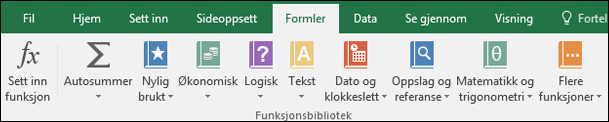
Funksjoner er forhåndsdefinerte formler som utfører beregninger ved hjelp av bestemte verdier, kalt argumenter, i en bestemt rekkefølge eller struktur. Funksjoner kan brukes til å utføre enkle eller kompliserte beregninger. Du kan finne alle funksjonene i Excel på Formler-fanen på båndet:
Syntaks for Excel funksjon
Følgende eksempel på funksjonen AVRUND som runder av et tall i celle A10, illustrerer syntaksen til en funksjon.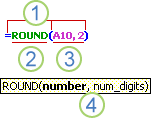
Struktur. Strukturen på en funksjon begynner med et likhetstegn (=), etterfulgt av funksjonens navn, en venstreparentes, argumentene til funksjonen atskilt med komma, og en høyreparentes.
Funksjonsnavn. Klikk på en celle og trykk på SKIFT+F3 for å se en liste over tilgjengelige funksjoner, slik at dialogboksen Sett inn funksjon åpnes.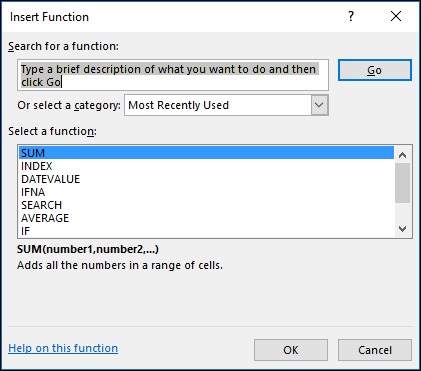
Argumenter. Argumenter kan være tall, tekst, logiske verdier som SANN eller USANN, matriser, feilverdier som #N/T eller cellereferanser. Argumentet du angir, må gi en gyldig verdi for argumentet. Argumenter kan også være konstanter, formler eller andre funksjoner.
Verktøytips for argumenter. Et verktøytips med syntaksen og argumentene vises når du skriver inn funksjonen. Skriv for eksempel =RO=AVRUND(, så vises verktøytipset. Verktøytips vises bare for innebygde funksjoner.Obs!
Du trenger ikke å skrive inn funksjoner med store bokstaver, for eksempel =AVRUND, siden Excel automatisk vil gi funksjonsnavnet stor forbokstav når du trykker på ENTER. Hvis du staver et funksjonsnavn feil, for eksempel =SUMMER(A1:A10) i stedet for =SUMMER(A1:A10), vil Excel returnere en #NAME? -feilen.
Skrive inn Excel-funksjoner
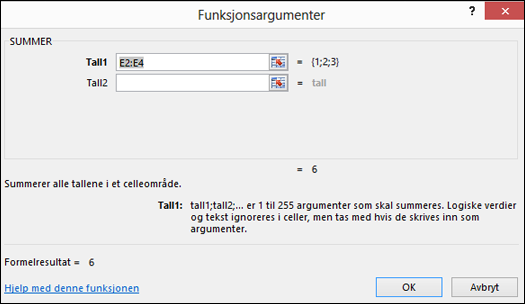
Når du lager en formel som inneholder en funksjon, kan du bruke dialogboksen Sett inn funksjon for å få hjelp til med å sette inn regnearkfunksjoner. Når du velger en funksjon fra dialogboksen Sett inn funksjon , starter Excel en funksjonsveiviser som viser navnet på funksjonen, alle argumentene, en beskrivelse av funksjonen og hvert enkelt argument, gjeldende resultat av funksjonen og gjeldende resultat av hele formelen.
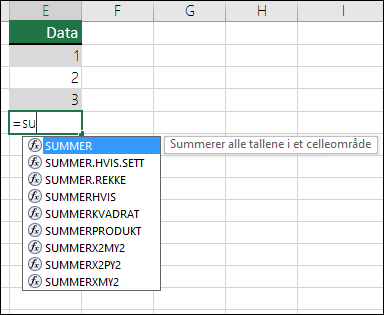
Du kan gjøre det enklere å opprette og redigere formler, og redusere skrivefeil og syntaksfeil ved hjelp av Autofullfør formel. Når du har skrevet inn et = (likhetstegn) og startbokstavene i en funksjon, vises en dynamisk rullegardinliste med gyldige funksjoner, argumenter og navn som samsvarer med disse bokstavene. Deretter kan du velge en fra rullegardinlisten, og Excel legger den inn for deg.
Neste Excel-funksjoner
I noen tilfeller kan det være at du må bruke en funksjon som et av argumentene i en annen funksjon. Følgende formel bruker for eksempel en nestet GJENNOMSNITT-funksjon , og sammenligner resultatet med verdien 50.

Funksjonene GJENNOMSNITT og SUMMER er nestet i HVIS-funksjonen.
Gyldige resultater Når en nestet funksjon brukes som et argument, må den nestede funksjonen returnere den samme verditypen som brukes i argumentet. Hvis for eksempel argumentet returnerer en SANN- eller USANN-verdi, må den nestede funksjonen returnere en SANN- eller USANN-verdi. Hvis funksjonen ikke gjør det, vises feilverdien #VERDI! i Excel.
Grenser for nestenivåer En formel kan inneholde opptil sju nivåer med nestede funksjoner. Når én funksjon (vi kaller denne Funksjon B) brukes som et argument i en annen funksjon (vi kaller denne for Funksjon A), fungerer Funksjon B som en funksjon på andre nivå. GJENNOMSNITT-funksjonen og SUMMER-funksjonen er for eksempel begge andrenivåfunksjoner hvis de brukes som argumenter for HVIS-funksjonen. En funksjon som nestes inne i den nestede GJENNOMSNITT-funksjonen, er da en tredjenivåfunksjon osv.