
Du kan bruke Lag-ruten til å endre utseendet til dataene på kartet etter at du har tegnet inn geografidataene i 3D-kartet. Som standard vises det et stolpediagram i 3D-kartet, men du kan vise et boblediagram, regiondiagram eller varmekart i stedet.
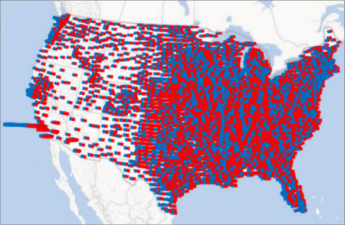
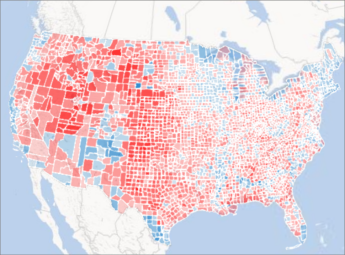
Her er et eksempel på et regiondiagram som viser svarpreferanser etter fylke for de største politiske partene i USA. Jo dypere den rød eller blå fargen er, dess større er prosentandelen som et bestemt parti leder i et valg.
Slik endrer du hvordan dataene visualiseres:
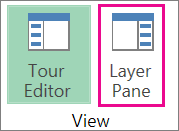
Hvis du ikke ser Lag-ruten, klikker duHjemlag-rute>.
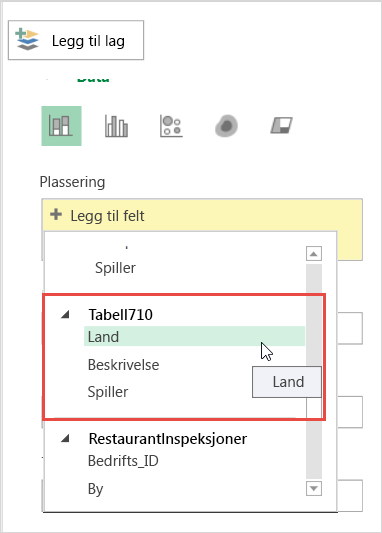
Klikk datatypen du vil vise, i rullegardinlisten Legg til felt under Plassering for laget der du vil vise tilleggsdata.
(Du kan legge til mer enn én datatype.)
Tips
Hvilke felt som vises i denne listen, vil variere avhengig av hvilke data som er tilgjengelige.
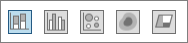
Hvis du vil endre diagramtypen som vises, klikker du en av de tilgjengelige typene: Stablet stolpediagram, Gruppert stolpediagram, Boblediagram, Varmekart eller Region.
Obs!
- Når du bruker et varmekart, endres Høyde- eller Størrelse-boksen til en Verdi-boks. Du kan endre måten verdifeltene aggregeres på, ved å klikke pilen i Verdi-boksen og velge funksjonen du vil bruke. Du kan også fjerne et verdifelt fra Verdi-boksen.
- Hvis du drar et felt til Kategori-boksen og lar Høyde-boksen stå tom, legges feltet i Høyde-boksen automatisk til i 3D-kartet, og det tegnes en skisse som representerer antallet for hver kategori.
- I stedet for å dra felt inn i Høyde- og Kategori-boksene behøver du bare å merke av for feltboksene. Disse feltene blir satt inn i riktig boks i 3D-kartet.