
Hvis du vil ha rask tilgang til relatert informasjon i en annen fil eller på en nettside, kan du sette inn en hyperkobling i en regnearkcelle. Du kan også sette inn koblinger i bestemte diagramelementer.
Obs!
De fleste skjermbildene i denne artikkelen ble tatt i Excel 2016. Hvis du har en annen versjon kan visningen være litt forskjellig, men med mindre annet er angitt, er funksjonaliteten den samme.
Opprette en kobling til en ny fil
I et regneark klikker du cellen der du vil opprette en kobling.
Du kan også merke et objekt, for eksempel et bilde eller et element i et diagram som du vil bruke til å representere koblingen.- Gå til Sett inn>kobling.
Du kan også høyreklikke cellen eller grafikken og deretter velge Kobling på hurtigmenyen, eller du kan trykke CTRL+K.
Velg Opprett nytt dokument under Koble til.
Skriv inn et navn på den nye filen i boksen Navn på nytt dokument.
Tips!
Hvis du vil angi et annet sted enn stedet som blir vist under Fullstendig bane, kan du skrive inn den nye plasseringen foran navnet i boksen Navn på nytt dokument. Du kan også klikke på Endre for å velge ønsket sted, og deretter klikke OK.
Under Tidspunkt for redigering klikker du Rediger det nye dokumentet senere eller Rediger det nye dokumentet nå for å angi når du vil åpne den nye filen for redigering.
I boksen Tekst som skal vises skriver du inn teksten du vil bruke til å representere koblingen.
Hvis du vil vise nyttig informasjon når du hviler pekeren på koblingen, klikker du Skjermtips, skriver inn teksten du vil ha, i boksen Skjermtipstekst, og klikker deretter OK.
Opprette en kobling til en eksisterende fil eller nettside
I et regneark klikker du cellen der du vil opprette en kobling.
Du kan også merke et objekt, for eksempel et bilde eller et element i et diagram som du vil bruke til å representere koblingen.- Gå til Sett inn>kobling.
Du kan også høyreklikke cellen eller objektet og deretter velge Kobling på hurtigmenyen, eller du kan trykke CTRL+K.
Velg Eksisterende fil eller nettside under Koble til.
Gjør ett av følgende:
- Velg Gjeldende mappe for å velge en fil, og velg deretter filen du vil koble til.
Du kan endre den gjeldende mappen ved å velge en annen mappe i Søk i-listen. - Velg Viste sider for å velge en nettside, og velg deretter nettsiden du vil koble til.
- Hvis du vil velge en fil som du nylig har brukt, velger du Nylig brukte Files, og deretter velger du filen du vil koble til.
- Hvis du vil angi navnet og plasseringen til en kjent fil eller nettside du vil koble til, skriver du inn disse opplysningene i Adresse-boksen.
- Hvis du vil finne en nettside, velger du Bla gjennom weben
 åpner nettsiden du vil koble til, og bytter deretter tilbake til Excel uten å lukke nettleseren.
- Velg Gjeldende mappe for å velge en fil, og velg deretter filen du vil koble til.
Hvis du vil opprette en kobling til en bestemt plassering i filen eller på nettsiden, velger du Bokmerke og dobbeltklikker bokmerket du vil bruke.
Obs!
Filen eller nettsiden du kobler til, må ha et bokmerke.
I boksen Tekst som skal vises skriver du inn teksten du vil bruke til å representere koblingen.
Hvis du vil vise nyttig informasjon når du holder pekeren over koblingen, velger du Skjermtips, skriver inn teksten du vil bruke i tekstboksen Skjermtips , og velger deretter OK.
Opprette en kobling til et bestemt sted i en arbeidsbok
Hvis du vil koble til en plassering i gjeldende arbeidsbok eller en annen arbeidsbok, kan du enten definere et navn for målcellene eller bruke en cellereferanse.
Hvis du bruker et navn, må du gi navn til målcellene i målarbeidsboken.
Slik gir du navn til celler eller celleområderMerk cellen, celleområdet eller det sammensatte utvalget du vil gi navn til.
Klikk navneboksen til venstre på formellinjen
 .
.

 Navneboks
I Navn-boksen skriver du inn navnet på cellene, og deretter trykker du ENTER.
Obs!
Navn kan ikke inneholde mellomrom, og må starte med en bokstav.
I et regneark i kildearbeidsboken klikker du på cellen der du vil opprette en kobling.
Du kan også merke et objekt, for eksempel et bilde eller et element i et diagram som du vil bruke til å representere koblingen.- Gå til Sett inn>kobling.
Du kan også høyreklikke cellen eller objektet og deretter velge Kobling på hurtigmenyen, eller du kan trykke CTRL+K.
Gjør ett av følgende under Koble til:
- Hvis du vil koble til en plassering i gjeldende arbeidsbok, velger du Plasser i dette dokumentet.
- Hvis du vil koble til en plassering i en annen arbeidsbok, velger du Eksisterende fil eller nettside, finner og velger arbeidsboken du vil koble til, og velger deretter Bokmerke.
Gjør ett av følgende:
- Klikk regnearket du vil koble til, i boksen Eller velg et sted i dette dokumentet under Cellereferanse, skriv inn cellereferansen i boksen Skriv inn i cellereferanseboksen , og velg deretter OK.
- Velg navnet som representerer cellene du vil koble til, i listen under Definerte navn, og velg deretter OK.
I boksen Tekst som skal vises skriver du inn teksten du vil bruke til å representere koblingen.
Hvis du vil vise nyttig informasjon når du holder pekeren over koblingen, velger du Skjermtips, skriver inn teksten du vil bruke i tekstboksen Skjermtips , og velger deretter OK.
Opprette en tilpasset kobling ved hjelp av funksjonen HYPERKOBLING
Bruk HYPERKOBLING-funksjonen til å opprette en kobling til et dokument eller en annen ressurs på en nettverksserver, et intranett eller Internett. Når du klikker cellen som inneholder HYPERKOBLING-funksjonen, åpnes det koblede elementet.
Syntaks
Syntaksen for HYPERKOBLING-funksjonen er
=HYPERKOBLING(link_location; [friendly_name])
- link_location er URL-adressen eller banen til koblingsmålet
- friendly_name er teksten som vises i cellen
Eksempler
Her er noen eksempler på hyperkobling:
- Hyperkobling til en nettside
=HYPERKOBLING("https://www.example.com"; "Eksempel på besøk")
Dette viser «Besøk eksempel» som klikkbar tekst. - Hyperkobling til en e-postadresse
=HYPERKOBLING("mailto:someone@example.com", "Send e-post") - Hyperkobling til bestemte celler i regnearket
=HYPERKOBLING("#A10"; "Gå til celle A10") - Hyperkobling til et annet regneark i samme arbeidsbok
=HYPERKOBLING("#Sheet2! A1", "Gå til Ark2") - Hyperkobling til en annen arbeidsbok =HYPERKOBLING("C:\\Users\\YourName\\Documents\\AnotherWorkbook.xlsx"; "Åpne en annen arbeidsbok")
- Koble til en bestemt fil på stasjonen
=HYPERKOBLING("C:\\Users\\YourName\\Documents\\Report.docx"; "Åpne rapport")
Opprette en kobling til en e-postadresse
Når du klikker en kobling til en e-postadresse, starter e-postprogrammet automatisk, og det opprettes en e-postmelding med den riktige adressen i Til-boksen, forutsatt at du har installert et e-postprogram.
I et regneark klikker du cellen der du vil opprette en kobling.
Du kan også merke et objekt, for eksempel et bilde eller et element i et diagram som du vil bruke til å representere koblingen.- Gå til Sett inn>kobling.
Du kan også høyreklikke cellen eller objektet og deretter velge Kobling på hurtigmenyen, eller du kan trykke CTRL+K.
Velg E-postadresse under Koble til.
Skriv inn e-postadressen du vil ha, i boksen E-postadresse.
Skriv inn emnet til e-postmeldingen i boksen Emne.
Obs!
Noen nettlesere og e-postprogrammer gjenkjenner ikke emnelinjen.
I boksen Tekst som skal vises skriver du inn teksten du vil bruke til å representere koblingen.
Hvis du vil vise nyttig informasjon når du holder pekeren over koblingen, velger du Skjermtips, skriver inn teksten du vil bruke i tekstboksen Skjermtips , og velger deretter OK.
Du kan også opprette en kobling til en e-postadresse i en celle ved å skrive inn adressen direkte i cellen. En kobling opprettes for eksempel automatisk når du skriver inn en e-postadresse, for eksempel someone@example.com.
Opprette en kobling for en ekstern referanse til arbeidsbokdata på nettet
Du kan sette inn én eller flere eksterne referanser (også kalt koblinger) fra en arbeidsbok til en annen arbeidsbok som er plassert på intranettet eller på Internett. Arbeidsboken kan ikke lagres som en HTML-fil.
Åpne kildearbeidsboken, og merk cellen eller celleområdet som du vil kopiere.
Gå tilHjem-utklippstavlen>>Kopier.
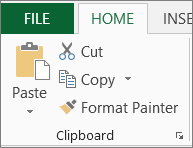
Bytt til regnearket du vil plassere informasjonen i, og klikk deretter cellen som di vil at informasjonen skal vises i.
Gå til Liminn> liminn utvalg hjem>.
Velg Lim inn kobling.
Det opprettes en kobling til den eksterne referansen for cellen eller hver celle i celleområdet.
Obs!
Det kan være mer praktisk å opprette en ekstern referanse uten å åpne arbeidsboken på nettet. For hver celle i målarbeidsboken som skal inneholde kobling til en ekstern referanse, klikker du på cellen og skriver inn et likhetstegn (=), nettadressen og plasseringen i arbeidsboken. Eksempler:
='http://www.someones.homepage/[file.xls]Ark1'! A1
='ftp.server.etsted/fil.xls'!MinNavngitteCelle
Velg en kobling uten å aktivere koblingen
Hvis du vil velge en hyperkobling uten å aktivere koblingen til målet, gjør du ett av følgende:
- Klikk cellen som inneholder koblingen, hold museknappen til pekeren blir til en
 , og slipp deretter museknappen.
 - Bruk piltastene til å velge cellen som inneholder koblingen.
- Hvis koblingen representeres av en grafikk, holder du nede CTRL, og deretter merker du grafikken.
Endre en kobling
Du kan endre en eksisterende kobling i arbeidsboken ved å endre målet, utseendet eller teksten eller grafikken som brukes til å representere den.
Endre målet for en kobling
Merk cellen eller grafikkbildet som inneholder koblingen du vil endre.
Tips
Hvis du vil merke en celle som inneholder en kobling uten å gå til koblingsmålet, klikker du cellen og holder nede museknappen til pekeren blir til en
, og deretter slipper du museknappen. Du kan også bruke piltastene til å merke cellen. Hvis du vil merke grafikk, holder du nede CTRL og merker grafikken.- Gå til Sett inn>kobling.
Du kan også høyreklikke på cellen eller grafikken og deretter velge Rediger kobling på hurtigmenyen, eller du kan trykke CTRL+K.
Gjør de ønskede endringene i dialogboksen Rediger kobling.
Obs!
Hvis koblingen ble opprettet ved hjelp av regnearkfunksjonen HYPERKOBLING, må du redigere formelen for å endre målet for koblingen. Merk cellen som inneholder koblingen, og velg deretter formellinjen for å redigere formelen.
Tilgjengelighetsassistent for hyperkoblinger
Excel inkluderer nå tilgjengelighetsassistenten, som automatisk flagger utilgjengelige hyperkoblinger når du oppretter eller redigerer dem. Verktøyet identifiserer problemer, inkludert:
- Lange eller komplekse rå URL-adresser uten beskrivende tekst.
- Koblinger som mangler meningsfull kontekstavhengig ordlyd som forklarer hvor koblingen fører.
- Koblinger mangler beskrivende koblingstekst.
Hvis du vil vise og løse disse problemene, kan du gå til Se gjennom-fanen>Kontroller tilgjengelighetskontroll>for tilgjengelighet.
Endre utseendet på teksten til hyperkoblingen
Du kan endre utseendet til all koblingstekst i den gjeldende arbeidsboken ved å endre cellestilen for koblinger.
Gå tilHjem-cellestiler>.
Gjør følgende under Data og modell:
Hvis du vil endre utseendet på koblinger som ikke er klikket for å gå til målene, høyreklikker du Hyperkobling og velger Deretter Endre.
Hvis du vil endre utseendet på koblinger som har blitt klikket for å gå til målene, høyreklikker du på Fulgt hyperkobling, og deretter velger du Endre.
Obs!
Cellestilen Kobling er bare tilgjengelig når arbeidsboken inneholder en kobling. Cellestilen Fulgt kobling er bare tilgjengelig når arbeidsboken inneholder en kobling som er blitt klikket.
Velg Format i dialogboksen Stil.
Velg formateringsalternativene du vil bruke, på Skrift-fanen og Fyll-fanen , og velg deretter OK.
Obs!
- Alternativene du velger i dialogboksen Formater celler, vises som valgt under Stilen inkluderer i dialogboksen Stil. Du kan fjerne merket for alternativene du ikke vil bruke.
- Endringer du gjør i cellestilene Kobling og Fulgt kobling gjelder for alle koblinger i gjeldende arbeidsbok. Du kan ikke endre utseendet til individuelle koblinger.
Endre tekst eller grafikk for en kobling
Merk cellen eller grafikkbildet som inneholder koblingen du vil endre.
Tips
Hvis du vil merke en celle som inneholder en kobling uten å gå til koblingsmålet, klikker du cellen og holder nede museknappen til pekeren blir til en
, og deretter slipper du museknappen. Du kan også bruke piltastene til å merke cellen. Hvis du vil merke grafikk, holder du nede CTRL og merker grafikken.Gjør ett eller flere av følgende:
- Hvis du vil endre koblingsteksten, klikker du på formellinjen og redigerer deretter teksten.
- Hvis du vil endre formatet på grafikken, høyreklikker du på den og velger deretter alternativet du trenger for å endre formatet.
- Hvis du vil endre tekst i et grafikkbilde, dobbeltklikker du på den merkede grafikken og deretter foretar du de ønskede endringene.
- Hvis du vil endre grafikkbildet som representerer koblingen, setter du inn et nytt grafikkbilde, gjør det til en kobling med samme mål, og deretter sletter du det gamle grafikkbildet og den gamle koblingen.
Kopiere eller flytte en kobling
- Høyreklikk hyperkoblingen du vil kopiere eller flytte, og velg deretter Kopier eller Klipp ut på hurtigmenyen.
- Høyreklikk cellen du vil kopiere eller flytte koblingen til, og velg deretter Lim inn i snarveimenyen.
Angi basisadressen for koblinger i en arbeidsbok
Uspesifiserte baner til målfiler for hyperkoblinger er som standard relative til plasseringen av den aktive arbeidsboken. Bruk denne fremgangsmåten nedenfor når du vil angi en annen standardbane. Hver gang du oppretter en kobling til en fil på denne plasseringen, trenger du bare å angi filnavnet, ikke banen, i dialogboksen Sett inn hyperkobling.
- Klikk fanen Fil.
- Klikk Informasjon. Klikk Egenskaper, og velg deretter Avanserte egenskaper.
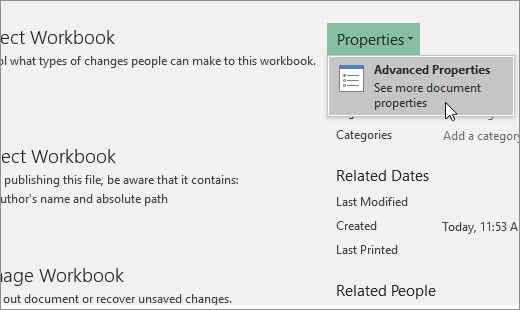
- Skriv inn banen du vil bruke, i tekstboksen Basis for hyperkobling i fanen Sammendrag.
Obs!
Du kan overstyre en basisadresse for en kobling ved å skrive inn hele adressen, eller en absolutt adresse, til koblingen i dialogboksen Sett inn kobling.
Slette en kobling
Gjør ett av følgende for å slette en kobling:
- Hvis du vil slette en kobling og teksten som representerer den, høyreklikker du cellen som inneholder koblingen, og deretter klikker du på Fjern innhold på snarveimenyen.
- Hvis du vil slette en kobling og grafikken som representerer den, holder du nede CTRL og klikker på grafikken, og deretter trykker du Slett.
- Hvis du vil deaktivere én enkelt kobling, høyreklikker du på koblingen, og deretter klikker du på Fjern kobling på hurtigmenyen.
Lær mer om koblinger
En kobling åpner en annen side eller fil når du klikker på den. Målet er ofte en annen nettside, men det kan også være et bilde, en e-postadresse eller et program. Selve koblingen kan være tekst eller et bilde.
Når en nettstedsbruker klikker koblingen, vises målet i en nettleser, åpnes eller kjøres, avhengig av måltypen. En kobling til en side viser for eksempel siden i nettleseren, og en kobling til en AVI-fil åpner filen i en mediespiller.
Slik bruker du koblinger
Du kan bruke koblinger til å gjøre følgende:
- Gå til en fil eller nettside på et nettverk, et intranett eller Internett
- Naviger til en fil eller nettside som du planlegger å opprette senere
- Slette en e-postmelding
- Starte en filoverføring, for eksempel nedlasting eller en FTP-prosess
Når du peker på tekst eller et bilde som inneholder en kobling, blir pekeren en  , noe som angir at teksten eller bildet er noe du kan klikke.
Nettadresser og hvordan de virker
Når du oppretter en kobling, blir destinasjonen kodet som en Uniform Resource Locator (URL), for eksempel:
http://example.microsoft.com/news.htm
file://Datamaskinnavn/DeltMappe/Filnavn.htm
En URL-adresse inneholder en protokoll, for eksempel HTTP, FTP eller FILE, en webserver eller nettverksplassering, og en bane og et filnavn. Følgende illustrasjon viser delene en nettadresse består av:

1. Protokoll brukt (http, ftp, fil)
2. Webserver eller nettverksplassering
3. Bane
4. Filnavn
Absolutte og relative koblinger
En absolutt URL-adresse inneholder en fullstendig adresse, inkludert protokollen, webserveren, banen og filnavnet.
En relativ nettadresse mangler en eller flere deler. Den manglende informasjonen tas fra siden som inneholder nettadressen. Hvis protokollen og nettserveren mangler, brukes for eksempel protokollen og domenet, som .com, .org, eller .edu, til den gjeldende siden.
Det er vanlig at sider på nettet bruker relative nettadresser som inneholder bare en delvis bane og filnavnet. Hvis filene flyttes til en annen server, forsetter eventuelle koblinger å fungere så lenge de relative plasseringene av sidene beholdes uendret. En kobling på Products.htm peker for eksempel til en side kalt apple.htm i en mappe kalt Mat, og hvis begge sidene flyttes til en mappe kalt Mat på en annen server, vil nettadressen i koblingen fortsatt være riktig.
I Excel-arbeidsbøker er uspesifiserte baner til koblingsdestinasjonsfiler som standard relative til plasseringen for den aktive arbeidsboken. Du kan angi en annen baseadresse som skal brukes som standard, slik at hver gang du oppretter en kobling til en fil på denne plasseringen, trenger du bare å angi filnavnet, ikke banen, i dialogboksen Sett inn kobling.
Trenger du mer hjelp?
Du kan alltid spørre en ekspert i det tekniske Excel-fellesskapet eller få støtte i Fellesskap.