

Microsoft Excel kan bryte teksten slik at den vises over flere linjer i en celle. Du kan formatere cellen for å bryte teksten automatisk eller angi et manuelt linjeskift.
Bryte tekst automatisk
Merk cellene du vil formatere i et regneark.
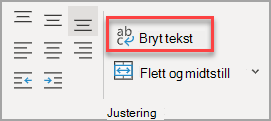
Velg Bryt tekst i Justering-gruppen på Hjem-fanen.
Obs!
- Data i cellen brytes slik at den passer kolonnebredden, så hvis du endrer kolonnebredden, justeres databryting automatisk.
- Hvis ikke all tekstbryting er synlig, kan det være fordi raden er satt til en bestemt høyde, eller at teksten i et celleområde er slått sammen.
Justere radhøyden for å gjøre all brutt tekst synlig
Merk cellen eller området du vil justere radhøyden for.
Velg Format i Celler-gruppen på Hjem-fanen.
Gjør ett av følgende under Cellestørrelse:
Hvis du vil justere radhøyden automatisk, velger du Beste tilpassing av radhøyde.
Hvis du vil angi en radhøyde, velger du Radhøyde, og deretter skriver du inn ønsket radhøyde i Radhøyde-boksen .
Tips
Du kan også dra den nederste linjen av raden til høyden som viser all tekst som er brutt.
Legge inn et linjeskift
Hvis du skal begynne en ny linje med tekst på et bestemt punkt i en celle:
Dobbeltklikk cellen der du vil sette inn et linjeskift.
Tips
Du kan også merke cellen og deretter trykke F2.
Merk plasseringen der du vil bryte linjen, i cellen, og trykk ALT + ENTER.
Trenger du mer hjelp?
Du kan alltid spørre en ekspert i Excels tekniske fellesskap eller få støtte i fellesskap.