

Tips
Mer informasjon om Microsoft Forms eller kom i gang med en gang og opprett en undersøkelse, test eller avstemning. Vil du ha mer avansert varemerking, spørsmålstyper og dataanalyse? Prøv Dynamics 365 Customer Voice.
Legge til bilde eller logo i toppteksten i skjemaet
Åpne skjemaet du vil redigere, i Microsoft Forms.
Velg inndelingen for toppteksten i skjemaet.
Velg Sett inn bilde (bildeikon).
Søk etter bilder i Bing, en OneDrive-mappe eller på datamaskinen eller enheten.
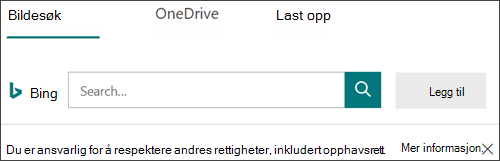
Bildesøk – Hvis du vil søke etter bilder på nettet, velger du Bildesøk. Skriv inn navnet på bildet du leter etter, og velg deretter Søk (forstørrelsesglassikon). Velg bildet du vil bruke, og velg deretter Legg til.
Obs!
Når du søker etter utklipp og bilder på nettet, blir du omdirigert til Bing. Du er ansvarlig for å overholde opphavsretten, og lisensfilteret i Bing kan hjelpe deg med å velge hvilke bilder du vil bruke.
OneDrive – Hvis du vil legge til et bilde fra OneDrive-mappen, velger du OneDrive. Finn bildet du vil legge til, og velg deretter Legg til.
Last opp – Hvis du vil legge til et bilde fra datamaskinen eller enheten, velger du Last opp. Finn bildet du vil legge til, i boksen Velg fil som skal lastes opp , og velg deretter Åpne.
Bildet vises i toppteksten til skjemaet til venstre for tittelen.
Slette et bilde eller en logo fra toppteksten i skjemaet
- Velg inndelingen for toppteksten i skjemaet.
- Øverst på bildet ser du et papirkurvikon. Velg den for å slette bildet.
Tilbakemelding for Microsoft Forms
Vi vil gjerne høre fra deg! Hvis du vil sende tilbakemelding om Microsoft Forms, går du til øvre høyre hjørne av skjemaet og velger Flere skjemainnstillinger >Tilbakemelding.