

Med Microsoft Power Automate kan du opprette en flyt for Microsoft Forms som utfører én eller flere oppgaver automatisk etter at den utløses av en hendelse.
I følgende scenario setter du sammen et arrangement, men må vurdere hvem som planlegger å bli med på nettet kontra å delta fysisk. Du kan opprette en undersøkelse og deretter bruke Power Automate til automatisk å sende nettmøteinvitasjoner for personer som trenger å bli med eksternt, kontra andre detaljer for de som deltar personlig.
Gå til Microsoft Power Automate, velg
 Opprett>automatisert flyt.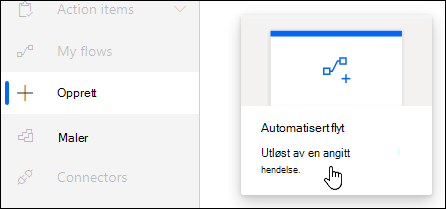
Gi flyten et navn under Flytnavn, ellers genereres det et navn.
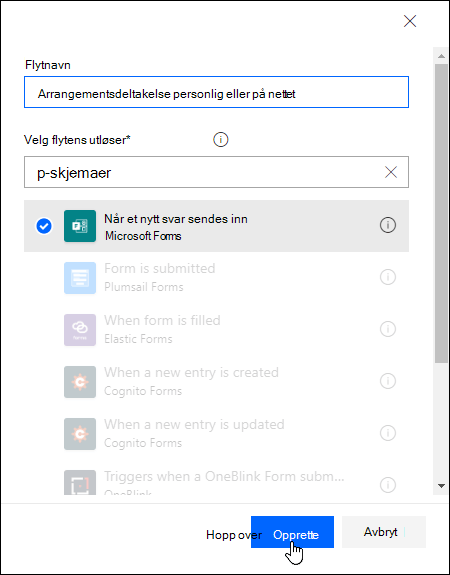
Skriv inn skjemaer i søkeboksen under Velg flytens utløser.
Velg Når et nytt svar sendes inn, i søkeresultatene, og velg deretter Opprett.
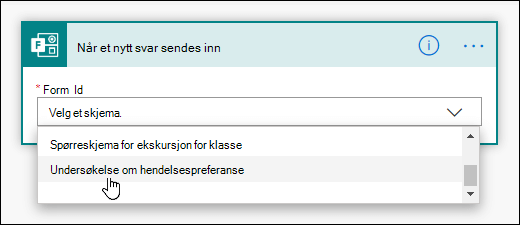
Klikk eller trykk i søkeboksen under Skjema-ID for å se en liste over skjemaene du har opprettet. Velg navnet på skjemaet du vil bruke.
Velg
Nytt trinn.Skriv inn skjemaer i søkeboksen under Velg en handling.
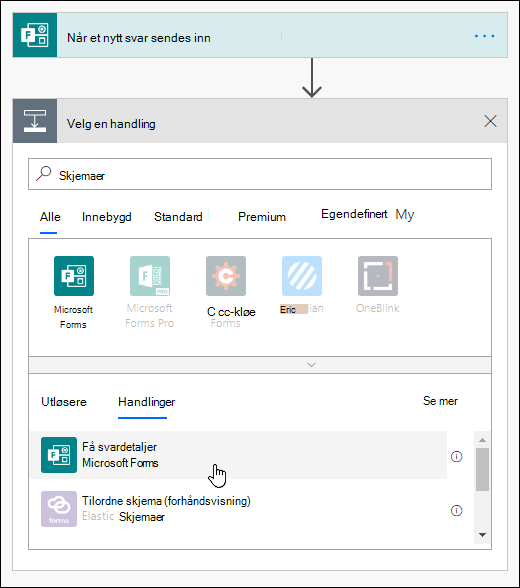
Velg Få svardetaljer i Handlinger-fanen.
Klikk eller trykk i søkeboksen under Skjema-ID for å se en liste over skjemaene du har opprettet. Velg navnet på skjemaet du vil bruke, på nytt.
Klikk eller trykk i søkeboksen under Svar-ID, og velg deretter Svar-ID.
Velg
Nytt trinn.Klikk eller trykk i søkeboksen Søk etter koblinger og handlinger under Velg en handling, og velg deretter Betingelse på Handlinger-fanen .
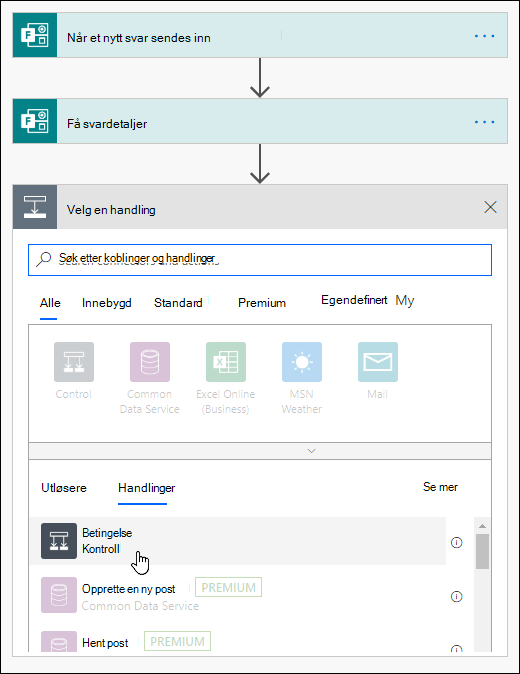
Klikk eller trykk i søkeboksen Velg en verdi , og velg deretter spørsmålet du vil bruke til å bestemme hvilken type e-post du vil sende. I dette bestemte eksemplet velger vi Vil du bli med på dette arrangementet personlig?
Velg er lik i rullegardinlisten ved siden av Vil du bli med på dette arrangementet personlig?
Skriv inn Ja i søkeboksen Velg en verdi ved siden av er lik.
Velg Legg til en handling i neste Hvis ja-del.
Klikk eller trykk i søkeboksen Søk etter koblinger og handlinger under Velg en handling, og skriv deretter inn e-postadresse.
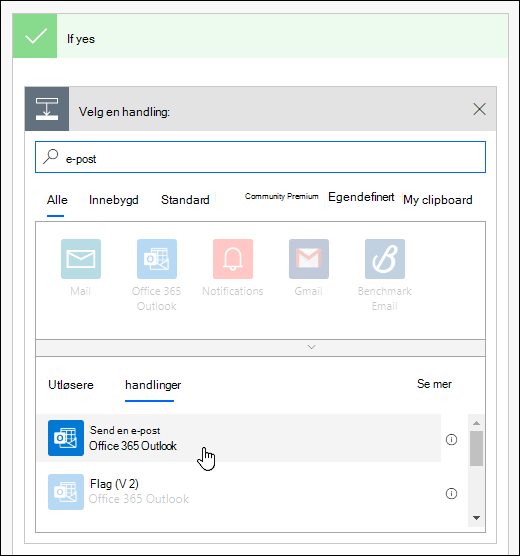
Velg Send en e-post (V2).
Klikk eller trykk i Til-feltet , og velg Svareres e-post.
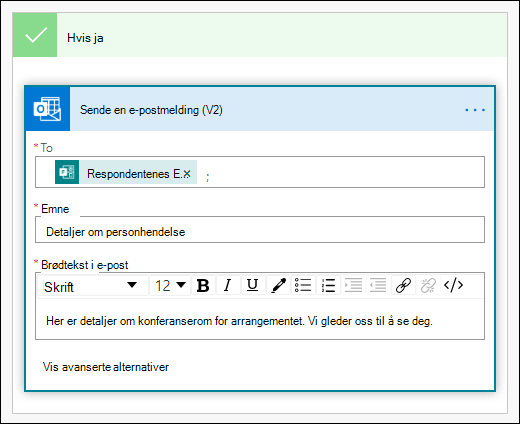
Legg til en emnelinje og tekst for brødteksten i e-posten.
Velg Legg til en handling i neste Hvis nei-del. Følg de samme instruksjonene i trinn 16 til 19.
Velg Lagre.
Hvis du vil teste den automatiserte flyten, velger du Test øverst til høyre på siden.
Tilbakemelding for Microsoft Forms
Vi vil gjerne høre fra deg! Hvis du vil sende tilbakemelding om Microsoft Forms, går du til øvre høyre hjørne av skjemaet og velger Flere skjemainnstillinger >Tilbakemelding.