

Tips
Mer informasjon om Microsoft Forms eller kom i gang med en gang og opprett en undersøkelse, test eller avstemning. Vil du ha mer avansert varemerking, spørsmålstyper og dataanalyse? Prøv Dynamics 365 Customer Voice.
Med støtte for flere språk i Microsoft Forms kan du opprette et skjema eller en undersøkelse på ditt eget språk, og deretter la publikum svare på foretrukket språk. Når du mottar svar, lagres de i ett skjema på ditt eget standardspråk.
Legg til språk og oversett
Velg skjemaet du vil legge til språk i, og velg Flere skjemainnstillinger
 , og velg deretter Flerspråklig.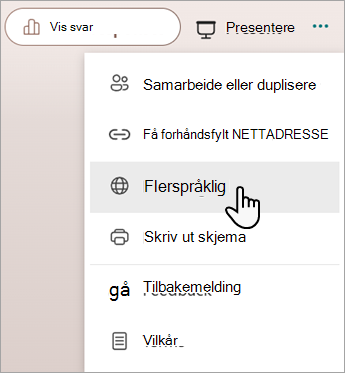
Velg
 under Flere språkLegg til flere språk.
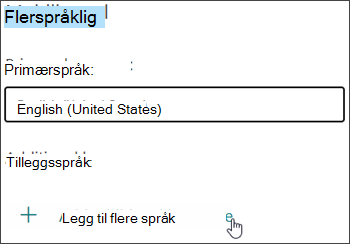
Du kan søke etter et språk eller bla gjennom språklisten for å legge til språket du vil bruke.Obs!
Ett enkelt skjema kan støtte opptil 11 språk, inkludert hovedspråket ditt.
Hold pekeren over språket du har lagt til, og klikk på blyantikonet Rediger språk .
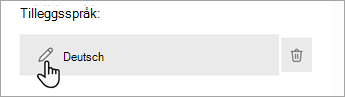
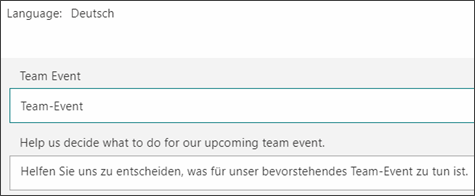
Velg titteldelen for å begynne å oversette.
Merk tekstboksen under tittelen og oversett teksten over den. Gjør dette også for spørsmålene i skjemaet.
Velg Tilbake når du er ferdig med oversettelsen.
Hva respondentene vil se
Når du har sendt skjemaet, mottar respondentene skjemaet på standardspråket (hvis du har lagt til dette språket og oversatt det i skjemaet).
Få svar på flere språk i ett enkelt skjema
Når du velger Flere detaljer-koblingen under hvert spørsmål, ser du en språkkolonne for å vise hvordan hver språkgruppe svarte. Når du viser resultatene i Excel, vises også denne språkkolonnen i arbeidsboken.
Tilbakemelding for Microsoft Forms
Vi vil gjerne høre fra deg! Hvis du vil sende tilbakemelding om Microsoft Forms, går du til øvre høyre hjørne av skjemaet og velger Flere skjemainnstillinger>Tilbakemelding.