

Tips
Mer informasjon om Microsoft Forms eller kom i gang med en gang og opprett en undersøkelse, test eller avstemning. Vil du ha mer avansert varemerking, spørsmålstyper og dataanalyse? Prøv Dynamics 365 Customer Voice.
Når du legger til en moderne side på et område, legger du til og tilpasser nettdeler, for eksempel Microsoft Forms, som er byggesteinene på siden din. Med Microsoft Forms-nettdelen kan du legge til et skjema eller skjemaresultatene på SharePoint i Microsoft 365-siden.
Obs!
Microsoft Forms-nettdelen er ikke tilgjengelig i SharePoint Server 2019, SharePoint-mobilappen, GCC, GCC High, eller DoD-miljøer.
- Hvis du ikke allerede er i redigeringsmodus, velger du Rediger øverst til høyre på siden. Velg
 til høyre.
 - Velg Se alle nettdeler, og velg eller dra og slipp Microsoft Forms fra listen over nettdeler.
Obs!
Hvis du vil ha mer informasjon om hvordan du oppretter og publiserer sider, kan du se Opprette og bruke moderne sider på et SharePoint-område.
Vil du legge til et nytt eller eksisterende skjema for å samle inn svar?
Legge til et nytt skjema på et SharePoint-område
Velg Legg til nytt skjema.
Angi et navn for det nye skjemaet i panelet til høyre.
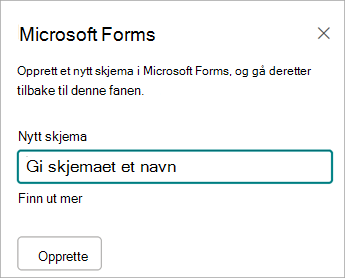
Velg Opprett.
Microsoft Forms åpnes i en ny fane. Mer informasjon om oppretting av skjemaer på Opprette et skjema med Microsoft Forms.
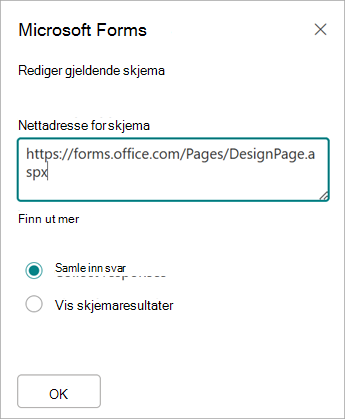
Når du er ferdig med å opprette skjemaet, går du tilbake til SharePoint i Microsoft 365-siden. Kontroller at Samle inn svar er valgt, og velg OK for å oppdatere, slik at du ser det mest oppdaterte innholdet.
Obs!
Nettadressen til skjemaet du nettopp opprettet, vil allerede være utfylt i feltet Nettadresse for skjema.
Legge til et eksisterende skjema på et SharePoint-område
Velg Legg til eksisterende skjema.
Hvis du vil dele et av dine egne skjemaer, kan du gå til forms.office.com og åpne skjemaet du vil dele på SharePoint i Microsoft 365-siden.
Kopier nettadressen fra adresselinjen i nettleseren.
Obs!
I Microsoft Forms velger du Samle inn svar for å finne nettadressen til skjemaet. Velg Kopier kobling under Send og samle inn svar for å kopiere nettadressen til skjemaet.
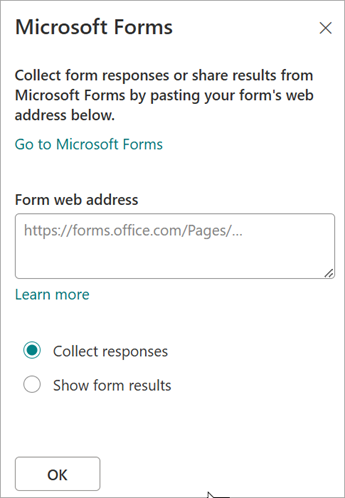
Gå tilbake til SharePoint i Microsoft 365-siden. Lim inn nettadressen for skjemaet i feltet Nettadressen for skjema.
Tips
Velg CTRL+V på tastaturet for å lime inn nettadressen.
Obs!
Du kan også lime inn en nettadresse som andre har delt med deg, i feltet Nettadresse for skjema.
Kontroller at Samle inn svar er valgt, og velg deretter OK for å oppdatere og vise skjemaet.
Redigere et skjema via SharePoint-området
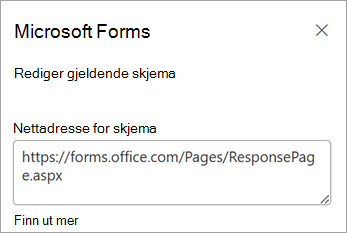
Velg Forms-nettdelen på SharePoint i Microsoft 365-siden, og velg deretter Egenskapsikon
 .
.Velg Rediger gjeldende skjema i panelet til høyre for å gjøre endringer i skjemaet.
Vise skjemaresultater på et SharePoint-område
Du kan vise resultatene etter at svarene er samlet inn.
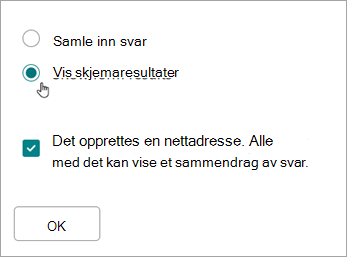
Velg Vis skjemaresultater i panelet til høyre.
Obs!
Følgende melding er merket av som standard under Nettadresse for skjema: Det opprettes en nettadresse. Alle som har denne, kan se et sammendrag av svar. Microsoft Forms genererer en nettadresse for deling av resultater fra denne undersøkelsen. Du kan dele nettadressen med hvem som helst for å vise sammendrag av svar fra undersøkelsen.
Obs!
Kun skjemaeiere og/eller medeiere kan generere nettadressen for deling.
Velg OK. Du kan nå vise et sammendrag av svarene direkte i SharePoint i Microsoft 365.
Tilbakemelding for Microsoft Forms
Vi vil gjerne høre fra deg! Hvis du vil sende tilbakemelding om Microsoft Forms, går du til øvre høyre hjørne av skjemaet og velger Flere skjemainnstillinger >Tilbakemelding.
Se også
Legge til en side i et SharePoint Online-område