
Hvis du vil at brukerne skal kunne sette inn filer i et Microsoft Office InfoPath-skjema, kan du bruke en kontroll for filvedlegg i skjemamalen. Brukere kan bruke denne kontrollen til å legge ved filer i skjemaet, og filene kodes og lagres med skjemadataene.
I denne artikkelen
- Når du skal bruke en filvedleggskontroll
- Brukeropplevelsen
- Sette inn en filvedleggskontroll
- Sikkerhetsdetaljer
Når du skal bruke en filvedleggskontroll
Bruk en filvedleggskontroll når du vil:
- Gjør det mulig for brukere å legge ved dokumenter, regneark og andre filtyper i skjemaet.
- Legg ved en fil i skjemamalen, for eksempel en fil som inneholder tilleggsinformasjon om skjemamalen.
- Arbeide med binære filer fra en database eller en annen ekstern datakilde.
I eksemplet nedenfor er et Microsoft Office Word 2007-dokument knyttet til et InfoPath-skjema. Dokumentet inneholder detaljer om den foreslåtte sakslisten for et internasjonalt salgsmøte.
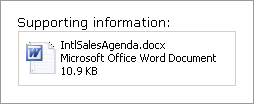
Som standard kan brukere bla gjennom, slette eller erstatte filer i en filvedleggskontroll. Brukere kan legge ved alle filtyper i skjemaet, bortsett fra potensielt usikre filer som kan inneholde virus, for eksempel .bat eller .exe filer. Hvis du vil, kan du begrense filtypene som brukere kan sette inn i en filvedleggskontroll i skjemaet.
Beslektede kontroller
InfoPath inneholder kontroller som ligner på filvedleggskontroller, men som tjener ulike formål. Se listen nedenfor for å avgjøre hvilke av disse kontrollene som fungerer best i skjemamalen:
Bildekontroll På samme måte som med en filvedleggskontroll, kan en bildekontroll gjøre det mulig for brukere å bla gjennom, slette eller erstatte filer i skjemaene sine. Forskjellen er at du bare kan legge til bildefiler i en bildekontroll, mens en filvedleggskontroll godtar alle typer filer, inkludert bildefiler. Begge kontrollene bruker datatypen base64, som brukes til å kode og dekode binære filer for lagring og visning.
Hyperkobling I stedet for å tillate brukere å bygge inn filer i skjemaer, noe som kan øke filstørrelsen på skjemaet, kan du bruke en hyperkoblingskontroll i skjemamalen, som gjør det mulig for brukere å sette inn koblinger til den aktuelle filen.
Brukeropplevelsen
Avhengig av alternativene du har angitt for filvedleggskontrollen, kan brukere enten sette inn en fil i en tom filvedleggskontroll eller erstatte et filvedlegg som allerede finnes. I begge tilfeller klikker brukerne i filvedleggskontrollen for å finne en fil. Når dialogboksen Legg ved fil vises, kan de søke etter en fil etter eget valg.
Du kan angi nøyaktig hvilke filtyper brukere kan legge til i kontrollene for filvedlegg. Når du angir hvilke filtyper du vil tillate, skjuler InfoPath automatisk eventuelle filer som ikke støttes, i dialogboksen Legg ved fil . Hvis du for eksempel begrenser filvedlegg til .txt filer, skjules .docx, .pptx og andre filtyper i dialogboksen, selv om de finnes i mappen.
Hvis brukere prøver å sette inn en filtype som er potensielt farlig, for eksempel en kjørbar fil (.exe), vil en sikkerhetsmelding fortelle dem at filtypen er usikker og hindrer dem i å legge den ved skjemaet. InfoPath blokkerer disse typene usikre filer som standard. Hvis du vil ha mer informasjon om usikre filer, kan du se Sikkerhetsdetaljer i denne artikkelen.
Sette inn en filvedleggskontroll
Fremgangsmåten for å sette inn en filvedleggskontroll varierer litt avhengig av om du utformer en ny, tom skjemamal eller baserer utformingen av skjemamalen på en database eller en annen ekstern datakilde.
Illustrasjonen nedenfor viser hvordan en filvedleggskontroll ser ut når den velges i utformingsmodus.
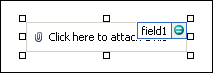
Kontroller kan være bundne eller ubundne. Når en kontroll er bundet, er den koblet til et felt eller en gruppe i datakilden slik at data som angis i kontrollen, lagres i den underliggende skjemafilen (XML). Når en kontroll er ubundet, er den ikke koblet til et felt eller en gruppe, og data som angis i kontrollen, blir ikke lagret. Når du velger eller flytter pekeren over en kontroll, vises tekst og et bindingsikon i øvre høyre hjørne av kontrollen. Teksten angir gruppen eller feltet som kontrollen er bundet til i datakilden. Ikonet angir om kontrollen er riktig bundet til gruppen eller feltet. Når bindingen er riktig, vises et grønt ikon. Hvis det er noe galt med bindingen, vil du se et blått eller rødt ikon i stedet.
Datakilden for skjemamalen består av felter og grupper som vises i en hierarkisk visning i oppgaveruten Datakilde. Filvedleggskontroller er alltid bundet til felt med datatypen Bilde eller Filvedlegg (base64). I eksemplet nedenfor er kontrollen for filvedlegg i skjemamalen bundet til discussionItemAttachment-feltet i oppgaveruten Datakilde .

Sette inn en filvedleggskontroll i en ny, tom skjemamal
Når du utformer en ny, tom skjemamal, er det merket av for Opprett datakilde automatisk som standard i oppgaveruten Kontroller. Dette gjør at InfoPath automatisk kan opprette felter og grupper i datakilden mens du legger til kontroller i skjemamalen. Disse feltene og gruppene representeres av mappe- og filikonene i oppgaveruten Datakilde.
Plasser markøren der du vil sette inn kontrollen i skjemamalen.
Hvis oppgaveruten Kontroller ikke vises, klikker du på Flere kontroller på Sett inn-menyen, eller du kan trykke på ALT+I, C.
Klikk Filvedlegg under Sett inn kontroller.
Når du skal legge en etikett til kontrollen, skriver du inn tekst over eller til venstre for kontrollen etterfulgt av et kolon (:).
Som standard kan brukere legge ved alle filtyper i skjemaet, bortsett fra filer som .exe filer, som InfoPath blokkerer av sikkerhetsårsaker. Hvis du vil begrense hvilke filtyper brukere kan legge ved i skjemaene sine, gjør du følgende:
Dobbeltklikk filvedleggskontrollen.
Klikk Data-fanen.
Merk av for Tillat brukeren å legge ved bare følgende filtyper under Validering og Regler, og skriv deretter inn filtypene for filtypene du vil tillate, i boksen. Hvis du for eksempel skriver inn.docx, kan brukere bare legge ved Office Word 2007-filer i filvedleggskontrollen i skjemaet.
Obs!
Hvis du utformer en nettleserkompatibel skjemamal, kan du ikke angi hvilke filtyper som er tillatt i filvedleggskontrollen.
Som standard settes et filvedleggsikon med plassholdertekst inn i skjemamalen.
Hvis du vil vise et standard fle-vedlegg i kontrollen i stedet for plassholderteksten, gjør du følgende:
- Dobbeltklikk filvedleggskontrollen.
- Klikk Data-fanen.
- Klikk Angi standardfil under Binding, og klikk deretter Bla gjennom.
- Velg filen du vil skal vises i filvedleggsboksen i skjemamalen, i dialogboksen Legg ved fil , og klikk deretter Sett inn.
Sette inn en filvedleggskontroll i en skjemamal som er basert på en eksisterende datakilde
Hvis du baserer utformingen av skjemamalen på en eksisterende XML-fil (Extensible Markup Language), database eller nettjeneste, avleder InfoPath feltene og gruppene i oppgaveruten Datakilde fra den eksisterende datakilden. I dette scenarioet kan du sette inn en kontroll for filvedlegg ved å dra et felt fra oppgaveruten Datakilde til skjemamalen eller ved å sette inn en filvedleggskontroll fra oppgaveruten Kontroller i stedet, som beskrevet i følgende fremgangsmåte :
Plasser markøren der du vil sette inn kontrollen i skjemamalen.
Hvis oppgaveruten Kontroller ikke vises, klikker du på Flere kontroller på Sett inn-menyen, eller du kan trykke på ALT+I, C.
Klikk Filvedlegg under Sett inn kontroller.
Merk feltet der du vil lagre filvedleggsdata, i dialogboksen Binding av filvedlegg , og klikk deretter OK.
InfoPath bruker det samme navnet på feltet eller gruppen som etiketten til kontrollen. Endre etiketteksten om nødvendig.
Som standard kan brukere legge ved alle filtyper i skjemaet, bortsett fra filer som .exe filer, som InfoPath blokkerer av sikkerhetsårsaker. Hvis du vil begrense hvilke filtyper brukere kan legge ved i skjemaene sine, gjør du følgende:
Dobbeltklikk filvedleggskontrollen.
Klikk Data-fanen.
Merk av for Tillat brukeren å legge ved bare følgende filtyper under Validering og Regler, og skriv deretter inn filtypene for filtypene du vil tillate, i boksen. Hvis du for eksempel skriver inn.docx, kan brukere bare legge ved Office Word 2007-filer i filvedleggskontrollen i skjemaet.
Obs!
Hvis du utformer en nettleserkompatibel skjemamal, kan du ikke angi hvilke filtyper som er tillatt i filvedleggskontrollen.
Som standard settes en filvedleggskontroll med plassholdertekst inn i skjemamalen.
Hvis du vil at en standardfil skal vises på skjemamalen i stedet for plassholderteksten, gjør du følgende:
Dobbeltklikk filvedleggskontrollen.
Klikk Data-fanen.
Klikk Angi standardfil under Binding, og klikk deretter Bla gjennom.
Velg filen du vil skal vises i filvedleggsboksen i skjemamalen, i dialogboksen Legg ved fil.
Tips
Du kan også bruke oppgaveruten Datakilde til å sette inn kontroller. Høyreklikk på feltet du vil binde filvedleggskontrollen til, i oppgaveruten Datakilde , og klikk deretter Filvedlegg på hurtigmenyen. Hvis du ikke ser filvedlegg som et valg på hurtigmenyen, må du kontrollere at feltet har datatypen bilde eller filvedlegg.
Sikkerhetsdetaljer
InfoPath tillater ikke at bestemte filtyper, for eksempel .exe, .com eller .bat filer, legges ved i et skjema. Denne begrensningen bidrar til å hindre at skadelige kjørbare filer påvirker brukernes datamaskiner negativt. For å finne ut hvilke filtyper som anses som usikre, følger InfoPath en modell som ligner på Microsoft Office Outlook.
Som standard anses følgende filtyper som usikre av InfoPath: .ade, .adp, .app, .asp, .bas, .bat, .cer, .chm, .cmd, .com, .cpl, .crt, .csh, .der, .exe, .fxp, .hlp, .hta, .inf, .ins, .isp, .its, .js, .jse, .ksh, .lnk, .mad, .maf, .mag, .mam, .maq, .mar, .mas, .mat, .mau, .mav, .maw, .mda, .mdb, .mde, .mdt, .mdw, .mdz, .msc, .msh, .msh1, .msh2, .msh1xml, .msh2xml, .mshxml, .msi, .msp, .mst, .ops, .pcd, .pif, .plg, .prf, .prg, .pst, .reg, .scf, .scr, .sct, .shb, .shs, .tmp, .url, .vb, .vbe, .vbs, .vsmacros, .vsw, .ws, .wsc, .wsf, .wsh.
Systemansvarlige kan legge til filtyper i denne listen ved å legge til en bestemt registernøkkel og angi verdien til en semikolondelt liste over filtyper. De kan også fjerne filer fra den usikre listen.