
Viktig
Støtte for Microsoft InfoPath 2013 opphørte 14. juli 2026. Vi anbefaler at du overfører eksisterende InfoPath-skjemaer og -arbeidsflyter til støttede Microsoft 365-løsninger. Mer informasjon om avvikling av InfoPath.
I denne artikkelen
- Innføring i oppsettstabeller
- Sette inn en forhåndsdefinert oppsettstabell
- Sette inn en egendefinert oppsettstabell med bestemte mål
- Tegne en egendefinert oppsettstabell
- Formatere kontrollene i en oppsettstabell automatisk
Innføring i oppsettstabeller
Du kan bruke oppsettstabeller til å utforme en mer organisert, profesjonell skjemamal. En oppsettstabell er et rammeverk som inneholder rader og kolonner du kan bruke til å organisere og ordne innholdet i skjemamalen, inkludert kontroller, inndelinger i en skjemamal, logoer og andre bilder.
I eksemplet nedenfor brukes en oppsettstabell til å organisere tekstbokser i en inndeling i en skjemamal.
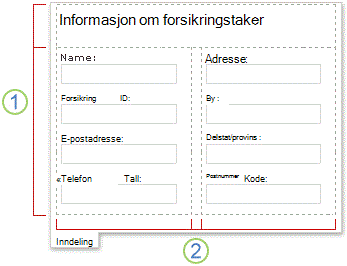
1. Denne oppsettstabellen har to rader.
2. Det finnes tre kolonner i den andre raden. Midtkolonnen brukes bare til avstandsformål.
Kantlinjene på en oppsettstabell vises som stiplede rutenett i utformingsmodus. Når brukere fyller ut et skjema som er basert på skjemamalen, er ikke disse rutenettet synlige.
Tips
Hvis du vil skjule rutenettet i utformingsmodus, klikker du Skjul rutenett på Tabell-menyen .
I oppgaveruten Oppsett finner du en samling forhåndsutformede oppsettstabeller. Du kan sette inn disse tabellene i skjemamalen og endre dem etter behov. Du kan for eksempel klikke Trekolonnetabell for raskt å sette inn en tom tabell med én rad og tre kolonner i skjemamalen. Hvis du vil legge til en ekstra rad i tabellen, klikker du i en tabellcelle i skjemamalen, og deretter klikker du Legg til tabellrad i oppgaveruten Oppsett .
Hvis du foretrekker å opprette din egen oppsettstabell, kan du sette inn en egendefinert oppsettstabell som har et bestemt antall rader og kolonner. Du kan også tegne en egendefinert oppsettstabell, noe som kan være nyttig hvis du vil lage en mer kompleks utforming. Du kan for eksempel opprette en oppsettstabell som inneholder celler med forskjellig høyde eller et varierende antall kolonner per rad.
Sette inn en forhåndsdefinert oppsettstabell
Plasser markøren der du vil sette inn oppsettstabellen, i skjemamalen.
Klikk Oppsett på Format-menyen.
Klikk ønsket type oppsettstabell i oppgaveruten Oppsett i listen Sett inn oppsettstabeller.
Hvis du vil legge til ekstra rader og kolonner i tabellen, klikker du i en tabellcelle i skjemamalen, og deretter klikker du alternativene du vil bruke, i listen Slå sammen og del celler .
Tips
Hvis du vil slette rader, kolonner eller selve tabellen, høyreklikker du hvor som helst i tabellen, peker på Slett og klikker deretter alternativet du vil bruke.
Sette inn en egendefinert oppsettstabell med bestemte mål
- Plasser markøren der du vil sette inn oppsettstabellen, i skjemamalen.
- Klikk Sett inn på Tabeller-verktøylinjen, og klikk deretter Oppsettstabell.
- Angi antallet kolonner og rader du vil ta med i tabellen, i dialogboksen Sett inn tabell .
Tegne en egendefinert oppsettstabell
- Plasser markøren der du vil tegne oppsettstabellen i skjemamalen.
- Klikk Tegn tabell på Tabeller-verktøylinjen.
Pekeren endres til en blyant. - Du kan definere de ytre grensene for tabellen ved å tegne et rektangel i skjemamalen, og deretter tegne kolonne- og radgrensene innenfor dette rektanglet.
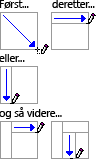
- Hvis du vil slette en linje eller en blokk med linjer, klikker du Viskelær
 på Tabeller-verktøylinjen , og deretter klikker og drar du viskelæret langs linjen du vil slette.
Formatere kontrollene i en oppsettstabell automatisk
Du kan bruke oppgaveruten Kontroller eller oppgaveruten Datakilde til å sette inn kontroller i skjemamalen. Hvis du bruker oppgaveruten Datakilde til å sette inn kontroller, kan du bruke en snarvei som gjør at du umiddelbart kan sette inn kontroller og tilhørende etiketter i en oppsettstabell i en inndeling. Denne snarveien fungerer best når du utformer en skjemamal som er basert på en database, nettjeneste eller en annen ekstern datakilde, og du vil sette inn en ikke-gjentatt gruppe fra datakilden. Kontroller som inndelinger og valgfrie inndelinger er bundet til ikke-gjentatte grupper.
Bildet nedenfor viser en ansattgruppe som er valgt i oppgaveruten Datakilde , og kommandoen Kontroller i oppsettstabell velges på hurtigmenyen.
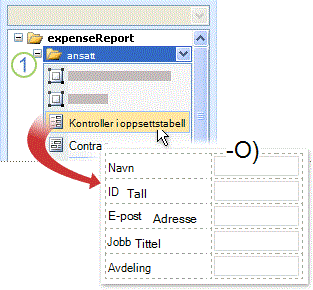
1. Når du klikker pilen ved siden av ansattgruppen , vises en meny med alternativer for innsetting av kontroller. Hvis du vil sette inn kontroller i en oppsettstabell, klikker du Kontroller i oppsettstabell på menyen.
2. Hvert felt i ansattgruppen er nå pent representert med en kontroll og tilhørende etikett på skjemamalen. Kontrolletikettene er avledet fra felt- eller gruppenavn i datakilden.
Hvis oppgaveruten Datakilde ikke vises, klikker du Datakilde på Vis-menyen .
Velg en ikke-gjentakende gruppe som inneholder ett eller flere felt, i oppgaveruten Datakilde .
Obs!
Hvis du velger en gjentakende gruppe ved en feil, får du et annet sett med kommandoer på hurtigmenyen.
Høyreklikk gruppen, og klikk deretter Kontroller i oppsettstabell på hurtigmenyen.
Microsoft Office InfoPath legger øyeblikkelig til en oppsettstabell i skjemamalen som inneholder kontrollene og etikettene for hvert felt i den valgte gruppen. InfoPath bestemmer hvilken type kontroll som skal legges til, basert på datatypen for feltet eller gruppen. Hvis de enkelte feltene i en gruppe for eksempel bruker datatypen Tekst (streng), legger InfoPath til tekstbokskontroller i tabellcellene.