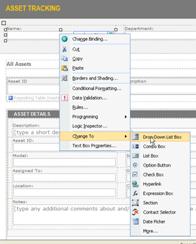
Alle Microsoft Office InfoPath-skjemaer som brukere fyller ut, er basert på en underliggende skjemamal. Skjemamalen bestemmer hvordan det resulterende skjemaet ser ut og oppfører seg.
Når du fyller ut skjemaer, skriver brukerne inn informasjon ved å skrive inn i tekstbokser, klikke elementer i en liste, velge avmerkingsbokser og utføre andre handlinger. De grafiske brukergrensesnittobjektene som brukere samhandler med, kalles kontroller. Du bruker kontroller til å vise data eller valg, utføre en handling eller gjøre skjemaets brukergrensesnitt enklere å lese.
I tillegg til standardkontroller, for eksempel tekstbokser og listebokser, inneholder InfoPath en rekke nye kontroller, for eksempel gjentatte tabeller, valggrupper og valgfrie inndelinger. Med disse kontrolltypene kan du utforme en fleksibel skjemamal som passer for brukerne. I en skjemamal for utgiftsrapport kan du for eksempel bruke en gjentatt tabell slik at brukere bare kan skrive inn så mange utgiftselementer som de trenger.
Informasjon som brukere skriver inn i en kontroll, lagres i skjemaets datakilde. Når du utformer en skjemamal, bruker du vanligvis oppgaveruten Kontroller til å sette inn kontroller, selv om du også kan sette inn kontroller ved å dra felt og grupper fra oppgaveruten Datakilde til skjemamalen.
Du kan tilpasse utseendet til en kontroll, inkludert skrift, farge og justering av tekst i kontrollen, kontrollens standardverdi og datatype og andre egenskaper, for eksempel skjermtipset som vises når en bruker holder musepekeren over kontrollen. Du kan også tilpasse virkemåten til en kontroll, for eksempel muligheten til å filtrere informasjon eller svare på regler.
Tips
Hvis du vil vise egenskapene for en kontroll, dobbeltklikker du kontrollen i skjemamalen.
I denne artikkelen
- Kontroller og datakilden
- Måter å sette inn kontroller på i en skjemamal
- Typer kontroller
- Kompatibilitetshensyn
- Fjerne en kontroll fra en skjemamal
Kontroller og datakilden
Nesten alle kontrollene i et InfoPath-skjema er knyttet til, eller bundet til, skjemamalens datakilde. De fleste kontroller, inkludert tekstbokser, avmerkingsbokser og listebokser, er bundet til felt i datakilden. Hvis en kontroll ikke er bundet til datakilden, eller hvis den er bundet feil, kan ikke informasjonen som er angitt i den kontrollen, lagres riktig i den underliggende skjemafilen (.xml).
Når du utformer en InfoPath-skjemamal, kan du velge at feltene i datakilden skal opprettes automatisk hver gang du setter inn en kontroll, eller du kan binde hver kontroll manuelt til et eksisterende felt selv.
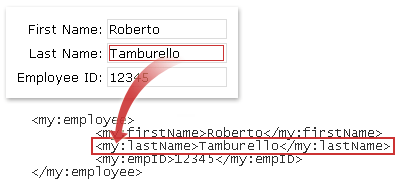
I eksemplet nedenfor satte skjemautformingen inn en tekstboks for etternavn i skjemamalen. Tekstboksen er bundet til lastName-feltet i datakilden for skjemamalen.

Når du fyller ut et skjema basert på denne skjemamalen, skriver brukeren inn navnet sitt i tekstboksen Etternavn . InfoPath lagrer disse dataene som Extensible Markup Language (XML), som vist i illustrasjonen nedenfor.
Sammen bestemmer kontrolltypen og det tilknyttede feltet hvilken type informasjon brukere kan skrive inn i kontrollen, samt hvordan brukere kan skrive inn denne informasjonen. Hvis du for eksempel har en datovelgerkontroll på skjemamalen som er bundet til et felt med en datodatatype, kan brukere skrive inn bare datoer i denne kontrollen. Hvis de prøver å skrive inn andre data, for eksempel navn eller adresse, i denne kontrollen, viser InfoPath en datavalideringsfeil.
Obs!
I tillegg til hoveddatakilden for skjemamalen kan du opprette datatilkoblinger til XML-dokumenter, databaser, nettjenester og Microsoft Windows SharePoint Services biblioteker og lister. Disse datatilkoblingene resulterer i sekundære datakilder som kan brukes til å fylle ut listebokser og angi verdiene for tekstbokser og andre kontroller.
Måter å sette inn kontroller på i en skjemamal
Når du utformer en skjemamal, kan du bruke oppgaveruten Kontroller til å sette inn kontroller. Du kan velge å opprette datakilden for skjemamalen automatisk når du setter inn en kontroll, og i så fall opprettes et felt eller en gruppe automatisk i datakilden for hver kontroll du legger til. Du kan også velge å binde hver kontroll til et eksisterende felt eller en eksisterende gruppe i datakilden for skjemamalen. Hvis du velger dette alternativet, blir du bedt om å velge et felt eller en gruppe fra datakilden når du setter inn en kontroll.
Tips
Hvis du vil bytte mellom automatisk å opprette datakilden og binde kontrollene til et eksisterende felt eller en eksisterende gruppe, kan du bruke avmerkingsboksen Opprett datakilde automatisk i oppgaveruten Kontroller .
Du kan også sette inn kontroller ved å dra felt og grupper fra oppgaveruten Datakilde til skjemamalen. Hver gang du drar et felt eller en gruppe til skjemamalen, foreslår InfoPath kontrollen som samsvarer best med feltet eller gruppen. Hvis feltet for eksempel har en datatype for dato, foreslår InfoPath en datovelger.
Typer kontroller
Oppgaveruten Kontroller inneholder mer enn 30 forskjellige kontroller som du kan legge til i skjemamalen. Disse kontrollene kan grupperes i følgende kategorier:
- Standard kontroller
- Gjentatte og valgfrie kontroller
- Fil- og bildekontroller
- Avanserte kontroller
- Egendefinerte kontroller
Tabellene nedenfor beskriver formålet med hver kontroll.
Standard kontroller
Standard kontroller inkluderer kontrollene du vanligvis knytter til innsamling og visning av informasjon. Disse kontrollene omfatter tekstbokser, listebokser, avmerkingsbokser og knapper.
| Kontroll | Ikon | Beskrivelse |
|---|---|---|
| Tekstboks |

|
Den mest brukte kontrollen i et skjema. Brukere kan skrive inn en hvilken som helst type uformatert tekst i en tekstboks, for eksempel setninger, navn, tall, datoer og klokkeslett. Tekstbokser kan ikke inneholde formatert tekst. |
| Boks for rik tekst |

|
En kontroll som kan inneholde formatert tekst, inkludert fet og kursiv tekst, og en rekke skrifter, skriftstørrelser og skriftfarger. I tillegg kan brukere sette inn bilder, lister og tabeller i en boks for rik tekst. |
| Rullegardinliste |

|
En kontroll som presenterer brukere med en liste over valg i en boks. Hvis du vil velge et element fra listen, klikker brukerne en pil for å åpne listen over valg. Valgene kan komme fra en liste som du oppretter manuelt, fra verdier i skjemaets datakilde, eller fra verdier som kommer fra en datatilkobling til et XML-dokument, en database, en webtjeneste eller et SharePoint-bibliotek eller en SharePoint-liste. |
| Kombinasjonsboks |

|
En kontroll som presenterer brukere med en liste over valg i en boks der brukerne velger det aktuelle elementet eller skriver inn sitt eget. Valgene kan komme fra en liste som du oppretter manuelt, fra verdier i skjemaets datakilde, eller fra verdier som kommer fra en datatilkobling til et XML-dokument, en database, en webtjeneste eller et SharePoint-bibliotek eller en SharePoint-liste. |
| Listeboks |

|
En kontroll som presenterer brukere med en liste over valg i en boks der brukerne velger det aktuelle elementet. Valgene kan komme fra en liste som du oppretter manuelt, fra verdier i skjemaets datakilde, eller fra verdier som kommer fra en datatilkobling til et XML-dokument, en database, en webtjeneste eller et SharePoint-bibliotek eller en SharePoint-liste. |
| Datovelger |

|
En kontroll som inneholder en boks der brukere kan skrive inn datoer og en kalenderknapp som lar brukerne velge en dato. |
| Avmerkingsboks |

|
En kontroll som lar brukere angi ja/nei- eller sann/usann-verdier ved å legge til eller fjerne et merke fra en liten firkantboks. |
| Alternativknapp |

|
En kontroll som lar brukere velge fra et sett med gjensidig utelukkende valg. Når én alternativknapp i en gruppe er valgt, fjernes de andre alternativknappene. En gruppe alternativknapper er bundet til ett felt i datakilden, og hver alternativknapp lagrer en annen verdi i dette feltet. |
| Knapp |

|
En kontroll som blant annet kan brukes til å sende et skjema eller spørre en database. Du kan også knytte en knapp til regler eller egendefinert kode som kjøres når brukere klikker knappen. |
| Inndeling |

|
En kontroll som er en beholder for andre kontroller. Inndelinger kan inneholde alle kontrollene som er oppført i oppgaveruten Kontroller , inkludert andre inndelinger. |
Gjentatte og valgfrie kontroller
Gjentatte og valgfrie kontroller omfatter listekontroller, gjentatte tabeller, gjentatte inndelinger og valgfrie inndelinger. Disse kontrollene gjør det mulig for brukere å sette inn listeelementer, rader, postsett og valgfri informasjon når de fyller ut et skjema.
| Kontroll | Ikon | Beskrivelse |
|---|---|---|
| Valgfri inndeling |

|
En kontroll som er en beholder for andre kontroller og er nyttig for å inkludere ekstra informasjon som ikke er nødvendig for at alle brukere skal kunne fylle ut. Når du fyller ut et skjema som inneholder en valgfri inndeling, kan brukerne velge om de vil inkludere den valgfrie inndelingen i skjemaet. |
| Gjentatt inndeling |

|
En kontroll som er en beholder for andre kontroller og er nyttig for å presentere postbaserte data, for eksempel databaseposter for ansatte. Når du fyller ut skjemaet som inneholder en gjentatt inndeling, kan brukere legge til flere forekomster av den gjentatte inndelingen. |
| Gjentatt tabell |

|
En kontroll som viser gjentatt informasjon i en tabellstruktur. Hvert element vises i en ny rad i den gjentatte tabellen. Når du fyller ut et skjema, kan brukere legge til eller slette rader i en gjentatt tabell etter behov. Gjentatte tabeller kan inneholde andre kontroller. |
| Vannrett gjentatt tabell |

|
En kontroll som viser gjentatt informasjon i en tabellstruktur. Hvert element vises i en ny kolonne i den gjentatte tabellen. Når du fyller ut et skjema, kan brukere legge til eller slette kolonner i en gjentatt tabell etter behov. Vannrette, gjentatte tabeller kan inneholde andre kontroller. |
| Original/detalj |

|
En kontroll som faktisk er et sett med gjentatte kontroller som er direkte relatert til hverandre. Originalkontrollen er alltid en gjentatt tabell, og detaljkontrollen kan enten være en gjentatt tabell eller en gjentatt inndeling. Overordnede/detaljerte kontroller hjelper brukere med å arbeide mer effektivt med store mengder data. Hvis skjemamalen for eksempel viser databaseposter for ansatte, kan du angi at bare et delsett med informasjon om hver ansatt skal vises i hovedkontrollen. Når en bruker deretter velger en post (rad) i hovedkontrollen, kan detaljkontrollen vise mer detaljert informasjon om den ansatte. |
| Punktliste |

|
En kontroll som lar brukere legge til eller slette punktlisteelementer i skjemaet etter behov. Punktlistekontroller er en god måte å inkludere enkel tekst som gjentas, for eksempel en liste over gjøremål i en skjemamal for saksliste for møter. |
| Nummerert liste |

|
En kontroll som lar brukere legge til eller slette nummererte listeelementer i et skjema etter behov. Nummererte listekontroller er en god måte å inkludere enkel tekst som gjentas og angir en slags rekkefølge, for eksempel en liste over sakslisteelementer i en skjemamal for saksliste for møter. |
| Vanlig liste |

|
En kontroll som lar brukere legge til eller slette listeelementer i et skjema etter behov. Ren liste-kontroller er en god måte å inkludere enkel tekst som gjentas, for eksempel en liste over deltakernavn i en skjemamal for møteinvitasjoner. |
| Flervalgsliste |

|
En kontroll som presenterer brukeren med en liste over valg som vises som en rullbar liste over avmerkingsbokser. Brukere kan velge så mange avmerkingsbokser som nødvendig, og kan til og med legge til egendefinerte oppføringer, avhengig av hvordan skjemamalen er utformet. |
Fil- og bildekontroller
Du kan utforme skjemamalen slik at brukere kan sette inn filvedlegg eller bilder når de fyller ut skjemaer som er basert på skjemamalen. I tillegg kan brukere som fyller ut InfoPath-skjemaer på et nettbrett dra nytte av en spesiell håndskriftsbildekontroll som lar dem opprette og lagre frihåndstegninger.
| Kontroll | Ikon | Beskrivelse |
|---|---|---|
| Filvedlegg |

|
En kontroll som gjør det mulig for brukere å legge ved filer i skjemaene sine. Hver filvedleggskontroll tillater at én fil legges ved, og du kan begrense filtypen om nødvendig. Hvis brukerne vil legge ved flere filer, kan du sette inn kontrollen for filvedlegg i en gjentatt kontroll. |
| Bilde |

|
En kontroll som kan inkluderes i en skjemamal som et statisk element, for eksempel en tittel eller en bakgrunn, eller som lar brukere sette inn et bilde som en del av skjemaet. Bildekontroller kan lagre bildet i selve skjemaet eller lagre en adresse (URL) som peker til den lagrede plasseringen av bildet. |
| Frihåndstegning |

|
En kontroll som gjør det mulig for brukere med et nettbrett å legge til frihåndstegninger i skjemaene sine, enten innenfor selve kontrollen eller oppå et bakgrunnsbilde. |
Avanserte kontroller
Avanserte kontroller er kontroller som kan brukes sjeldnere enn standardkontroller eller bare under spesielle omstendigheter.
| Kontroll | Ikon | Beskrivelse |
|---|---|---|
| Hyperkobling |

|
En kontroll som kan brukes til å koble til en URL-adresse. En skjemamal som viser informasjon om en liste over produkter, kan for eksempel inneholde hyperkoblinger til nettsider for produktinformasjon. Hyperkoblingskontroller kan peke til en hvilken som helst webserver på et intranett eller Internett. |
| Uttrykksboks |

|
En skrivebeskyttet tekstkontroll. Du kan bruke uttrykksbokser til å vise skrivebeskyttet tekst, vise verdien for en annen kontroll i skjemaet eller opprette formler basert på XPath-uttrykk. |
| Loddrett etikett |

|
En skrivebeskyttet tekstetikett som vises i en vinkel på 90 grader i skjemamalen. Loddrette etiketter brukes ofte som kolonneoverskrifter i gjentatte tabeller. |
| Rulleområde |

|
En kontroll som inneholder andre kontroller, beholder en fast størrelse og inneholder rullefelt, slik at brukere kan rulle for å se informasjon som er ute av syne. Rulleområder er spesielt nyttige når en del av et skjema inneholder mye data, og brukerne ikke trenger å se alt samtidig. |
| Vannrett område |

|
En kontroll som inneholder andre kontroller, og som kan brukes til å plassere andre kontroller side ved side i en skjemamal. |
| Valggruppe |

|
En kontroll som inneholder to eller flere valginndelinger som igjen inneholder andre kontroller. Hver valginndeling i en valggruppe fungerer som ett enkelt alternativ i et sett med gjensidig utelukkende valg. Når du fyller ut et skjema, kan brukere erstatte standardvalginndelingen med en annen valginndeling. På en skjemamal for jobbprogram kan du for eksempel bruke en valggruppe slik at brukere kan angi enten et privat telefonnummer eller et jobbtelefonnummer for referansene sine. |
| Gjentatt valggruppe |

|
En kontroll som viser to eller flere valginndelinger i en gjentakende struktur. Når du fyller ut et skjema, kan brukere legge til, slette eller erstatte flere gjentatte valggrupper etter behov. På en skjemamal for ansattinformasjon kan du for eksempel bruke en gjentatt valggruppe til å la brukere angi flere nødkontakter. For hver kontakt kan brukeren erstatte informasjon om hjemmeadresse med informasjon om jobbadresse. |
| Valginndeling |

|
En kontroll som inneholder andre kontroller, og som alltid skal vises i valggrupper eller gjentatte valggrupper. Valginndelinger er nyttige når du trenger å legge til flere valg i en eksisterende valggruppe. Hvis du setter inn en valginndeling et annet sted enn i en valggruppe, setter InfoPath automatisk inn valginndelingen i en ny valggruppe. |
| Gjentatt rekursiv inndeling |

|
En kontroll som inneholder andre kontroller og kan settes inn i seg selv. Du kan bruke gjentatte rekursive inndelinger til å opprette hierarkisk innhold, for eksempel en disposisjon. |
Egendefinerte kontroller
Du kan bruke veiviseren for å legge til egendefinert kontroll til å gjøre egendefinerte kontroller, inkludert Microsoft ActiveX-kontroller og maldeler, tilgjengelige i InfoPath. En egendefinert kontroll er en kontroll som ikke er inkludert i InfoPath som standard.
| Kontroll | Beskrivelse |
|---|---|
| Maldel | Et tilpasset sett med kontroller som inneholder oppsett, egenskapsinnstillinger og noen aspekter ved virkemåten til kontrollen, som kan lagres for gjenbruk i flere skjemamaler. Når du har opprettet en maldel, bruker du veiviseren for å legge til egendefinert kontroll til å importere maldelen til utformingsmodus, slik at du kan bruke den i skjemamalen. |
| ActiveX-kontroll | En kontroll som ikke er inkludert i InfoPath, men som kan legges til i oppgaveruten Kontroller. Du kan velge blant eksisterende ActiveX-kontroller som er registrert på datamaskinen, eller du kan bruke egendefinerte kontroller som du utvikler for å dekke dine spesifikke forretningsbehov. Hvis du for eksempel utvikler skjemamaler for bruk i en økonomisk innstilling, kan du utvikle en ActiveX-kontroll som gjør det mulig å vise aksje tickerinformasjon i en skjemamal. Når du har opprettet eller funnet en ActiveX-kontroll, bruker du veiviseren for å legge til egendefinert kontroll til å importere kontrollen til utformingsmodus, slik at du kan bruke den i skjemamalen. |
Kompatibilitetshensyn
Når du utformer en skjemamal i InfoPath, kan du velge en bestemt kompatibilitetsmodus for å utforme en nettleserkompatibel skjemamal. Når en nettleserkompatibel skjemamal publiseres til en server som kjører InfoPath Forms Services, og deretter nettleseraktiveres, kan skjemaer basert på skjemamalen vises i en nettleser. Når du utformer en nettleserkompatibel skjemamal, er noen kontroller utilgjengelige i oppgaveruten Kontroller fordi de ikke kan vises i en nettleser. Følgende kontroller støttes ikke i webleserkompatible skjemamaler:
- Kombinasjonsboks
- Flervalgslistebokser
- Overordnede/detaljerte kontroller
- Punktlister, nummererte kontroller og rene lister
- Bilde- og håndskriftsbildekontroller
- Håndskriftsbildekontroller
- Loddrette etiketter
- Rulleområder
- Vannrette områder
- Vannrette, gjentatte tabeller
- Valggruppe, gjentatt valggruppe og valginndelingskontroller
- Gjentatte rekursive inndelinger
- ActiveX-kontroller
Du kan også velge å utforme microsoft Office InfoPath 2007-skjemamaler som er kompatible med Microsoft Office InfoPath 2003. Kombinasjonsbokser og flervalgslister støttes ikke i bakoverkompatible skjemamaler. Når brukere åpner skjemamalen i InfoPath 2003, vises kombinasjonsbokser som rullegardinlister, og flervalgslister vises som punktlister.
Hvis du har en bestemt del av en skjemamal som du vil bruke på nytt i andre skjemamaler, kan du utforme en maldel. En vanlig maldel består av kontroller og en datakilde, og kan også omfatte funksjoner som datatilkoblinger, datavalidering og regler. ActiveX-kontroller støttes ikke i maldeler, og de skjules derfor i oppgaveruten Kontroller. Hvis du utformer en nettleserkompatibel maldel, har du i tillegg tilgang til færre kontroller og funksjoner enn du ville gjort hvis du utformet maldelen utelukkende for bruk i InfoPath.
Fjerne en kontroll fra en skjemamal
Hvis du vil fjerne en kontroll fra en skjemamal, merker du kontrollen og trykker del-tasten. Når du fjerner en kontroll, forblir feltet som er bundet til denne kontrollen, i datakilden. Et skjema som er basert på denne skjemamalen, viser imidlertid ikke dataene som er lagret i dette feltet. Hvis du vil vise dataene, binder du en kontroll til feltet.
Hvis du vil binde en annen kontroll til feltet, kan du endre kontrollen til en annen type i stedet for å slette kontrollen. Du gjør dette ved å høyreklikke kontrollen, klikke Endre til og deretter klikke et av alternativene på menyen. Menyen viser bare de typene kontroller som kan bindes til denne typen felt.