
Du kan lagre en Loop side som en mal for å sikre konsekvens, effektivitet og samarbeid i teamet. En Loop sidemal kan gi et standardisert format, noe som gjør det enklere for gruppemedlemmer å navigere og forstå innhold, samtidig som tiden som brukes på å opprette nye sider, reduseres fra grunnen av.
Lagre Loop-siden som en mal
Tips
Mer informasjon, Velkommen til Copilot i Loop
Velg siden du vil lagre som en mal, i det venstre navigasjonsfeltet.
Velg Flere sidealternativer
 , og velg deretter Lagre side som mal.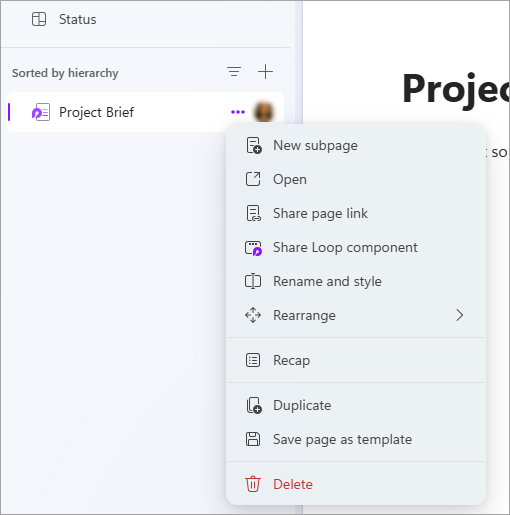
Velg Ikon-knappen hvis du vil bruke et ikon på sidemalen.
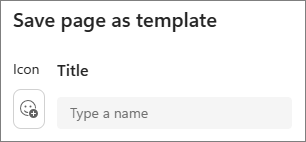
Skriv inn et navn på sidemalen under Tittel.
Velg Lagre som mal.
Siden er nå lagret som en mal i malgalleriet.
Obs!
Malen lagres i arbeidsområdet der den ble opprettet, og kan bare åpnes av medlemmer av arbeidsområdet.
Få tilgang til den nylig opprettede malen
Velg Opprett ny , og velg deretter Side.
Velg Bruk en Loop mal nederst på Loop-siden.

Finn og velg malen i malgalleriet under Maler for Mitt arbeidsområde.
Velg Bruk mal.
Tips
Hvis du vil bruke malen, men gi Copilot flere instruksjoner, velger du Rediger med Copilot.