
Får du denne feilmeldingen når du prøver å aktivere Office? Noen ganger har Office problemer med å fullføre aktiveringsprosessen. Hvis dette skjer, ser du følgende feilmelding i Office:
Vi beklager, men noe gikk galt, og vi kan ikke gjøre dette for deg nå. Prøv på nytt senere. (0X80070005).
Her er noen ting du kan prøve for å løse problemet.
Hvis du får feilmelding 0x80070005 i Office når du har oppdatert Windows
Hvis 0x80070005 feilen oppstod etter at du oppdaterte Windows, kan du løse problemet ved å oppdatere registeret.
Obs!
- ADVARSEL: Feil bruk av Registerredigering kan forårsake alvorlige problemer som gjør at du må installere operativsystemet på nytt. Microsoft kan ikke garantere at problemer som er forårsaket av feil bruk av Registerredigering, kan løses.
- Før du gjør endringer i registret, bør du sikkerhetskopiere registret.
- Lukk alle Office-apper.
- Høyreklikk på Windows-knappen nederst til venstre på skjermen, og velg Kjør.
- Skriv regedit i Åpne-boksen, og velg OK.
Velg Ja når du blir bedt om å tillate Registerredigering å gjøre endringer på enheten. - Utvid HKEY_USERS i registerredigeringen, og velg S-1-5-20.
- Høyreklikk S-1-5-20 , og velg Tillatelser.
- Velg Legg til.
- Skriv inn navnet på den påloggede brukeren, velg Kontroller navn, og velg deretter OK.
- Velg Avansert.
- Velg brukeren du nettopp la til, på Tillatelser-fanen i Avanserte sikkerhetsinnstillinger, og velg deretter Rediger.
- Velg Full kontroll under Grunnleggende tillatelser, og velg deretter OK.
Dette tar deg tilbake til avanserte sikkerhetsinnstillinger. - Velg NETTVERKSTJENESTE på Tillatelser-fanen i Avanserte sikkerhetsinnstillinger, og velg deretter Rediger.
- Velg Full kontroll (hvis den ikke allerede er valgt) under Grunnleggende tillatelser, og velg deretter OK.
Dette tar deg tilbake til avanserte sikkerhetsinnstillinger. - Merk av i avmerkingsboksen Erstatt alle tillatelsesoppføringer for underordnede objekter med tillatelsesoppføringer som kan arves, fra dette objektet, i Avanserte sikkerhetsinnstillinger, og velg OK.
- Lukk registerredigering, og start en Office-app på nytt for å prøve å aktivere på nytt.
Få de nyeste oppdateringene for Office
Oppdater Office for å sikre at du har de nyeste løsningene for aktiveringsfeil.
Slik oppdaterer du Office
Åpne et Office-program, for eksempel Word eller Excel.
Klikk Filkonto>.
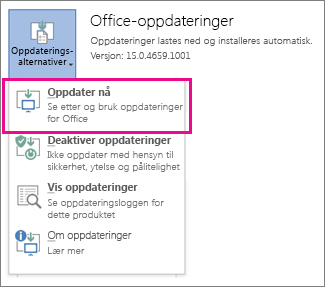
Klikk på Oppdateringsalternativer>Oppdater nå under Produktinformasjon.
Obs!
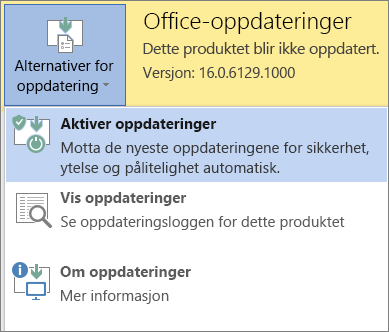
Hvis du ikke ser Oppdater nå, klikker du på Oppdateringsalternativer>Aktiver Oppdateringer for å slå på automatiske oppdateringer. Deretter klikker du på Oppdateringsalternativer>Oppdater nå.
Kjør Office som administrator for å fullføre aktiveringen
Når du kjører Office som administrator, bidrar dette til å løse problemer med tillatelsene som kan føre til at Office-aktiveringen mislykkes. Følg fremgangsmåten nedenfor for operativsystemet ditt.
| Windows 10 trinn for trinn |
|---|
|
| Windows 8.1 trinn for trinn |
|---|
|
| Windows 8 trinn for trinn |
|---|
|
| Windows 7 trinn for trinn |
|---|
|
Bruk feilsøkingsverktøyet for Microsoft 365-aktivering
Feilsøkingsverktøyet for Microsoft 365-aktivering kjører på Windows-PC-er og kan hjelpe deg med å identifisere og løse aktiveringsproblemer med Microsoft 365.
Velg knappen nedenfor for å starte feilsøkingsverktøyet for Microsoft 365-aktivering.
Klikk på Åpne hvis du får et popup-vindu som sier Dette området prøver å åpne Få hjelp.
Følg instruksjonene for å feilsøke problemet med Office-aktiveringen.
Viktig
- Kjør feilsøkingsprogrammet på samme Windows-PC med Microsoft 365-installasjonen.
- Du må være på Windows 10 eller nyere for å kjøre feilsøkingsprogrammet.

|
Fortsatt problemer med å aktivere Office? Kontakte kundestøtte |
|---|