

Når du installerer en volumlisensversjon av Office Standard eller Office Professional Plus på en ny PC, kan ledeteksten komme opp hver gang du starter Office. Dette kan skje hvis du ikke avinstallerer den forhåndsinstallerte versjonen av Office på den nye PC-en før du installerer en volumlisensversjon av Office.
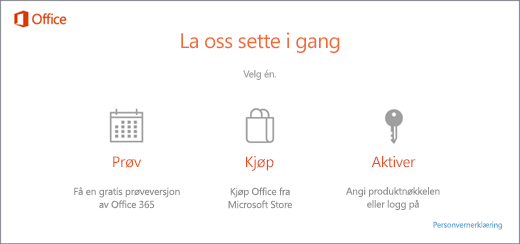
Du kan stoppe aktiveringsledetekstene ved å sørge for at Office bruker volumlisensiering. Deretter oppdaterer du registeret.
Kontrollere at din versjon av Office bruker volumlisensiering
Volumlisensversjoner av Office brukes som regel av store organisasjoner. Her ser du hvordan du finner ut om versjonen din av Office bruker volumlisensiering:
- Åpne et dokument i Word.
- Gå til Filkonto>.
- Sammenlign skjermen din med dette skjermbildet og se etter det følgende.
- Volumlisensversjoner heter Office Standard eller Office Professional Plus
- Volumlisensversjoner har en kobling for Endre produktnøkkel.
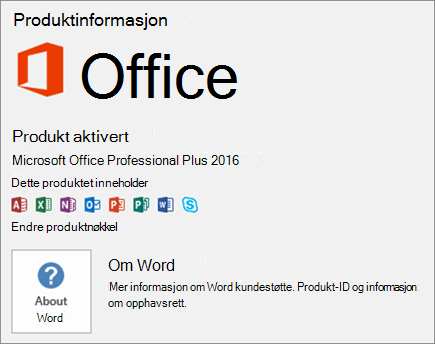
Hvis du ser knapper kalt Behandle konto eller Oppdateringsalternativer, bruker du ikke en volumlisensversjon av Office. Hvis du trenger hjelp til å aktivere andre Office-versjoner, kan du se Aktivere Office.
Oppdater registeret for å fjerne aktiveringsledeteksten for Microsoft 365
Viktig
Denne aktiviteten viser deg trinn for trinn hvordan du endrer registeret. Alvorlige problemer kan imidlertid oppstå hvis du endrer registeret på feil måte. Pass derfor på at du følger disse trinnene nøye. For ekstra beskyttelse må du sikkerhetskopiere registeret før du endrer det: Du kan dermed gjenopprette registeret hvis det oppstår problemer.
- Lukk aktiveringsvinduet og alle Office-programmer.
- Høyreklikk på Start-knappen
 nederst til venstre på skjermen, og velg Kjør.
 - Skriv inn regedit, og klikk deretter på ENTER. Velg Ja når du blir bedt om å åpne registerredigeringen.
- Gå til følgende nøkkel i registeret på venstre side av registerredigeringen under Datamaskin:
HKEY_LOCAL_MACHINE\SOFTWARE\Wow6432Node\Microsoft\Office\16.0\Common\OEM - Høyreklikk OEM-verdien, og velg Fileksport>.
- Lagre nøkkelen.
- Når nøkkelen er sikkerhetskopiert, velger du Rediger>Slett.
- Gjenta trinn 3–6 for å få følgende nøkkel:
HKEY_LOCAL_MACHINE\SOFTWARE\Microsoft\Office\16.0\Common\OEM - Lukk registerredigeringen og start Office igjen.