
Se bestemte filer, personer, Teams-samtaler og mer i Copilot Chat, noe som forbedrer jording og samarbeid ved å gjøre informasjon, personer og samtaler mer tilgjengelige.
Når du åpner referansemenyen, foreslås relevant innhold basert på skanning av filer, e-postmeldinger, samtaler og andre Microsoft 365-apper og -tjenester. Den lar deg også sette inn flere elementer, inkludert koblinger til Microsoft 365-filer, bilder, personer, møter, chatter og e-postmeldinger. Copilot refererer til innholdet du inkluderer som en del av svaret.
Brukere med en Microsoft Copilot-lisens (Microsoft Copilot-brukere)
Work IQ er aktivert
Hvis du vil legge til koblinger til Microsoft 365-filer, referere til personer og inkludere kalenderhendelser og e-postmeldinger, følger du disse trinnene:
Gå til Copilot Chat, og logg på med Microsoft 365-kontoen.
Kontroller at Work IQ-knappen er slått på øverst til høyre på chatsiden.
Hvis du vil referere til en bestemt type informasjon, skriver du inn / og begynner å skrive inn personene, filen, møtet eller e-postmeldingen du vil koble til.
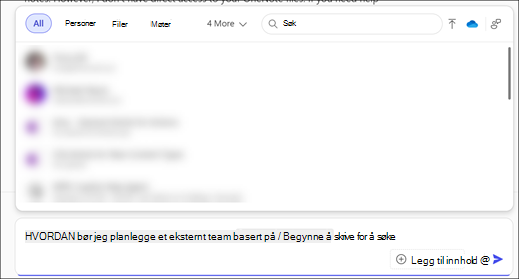
People, Microsoft 365-filer, møter og e-postmeldinger er tilgjengelige via faner. Når du velger en fane, oppdateres menyalternativene for å gi forslag basert på deres relevans for deg.
Velg blant personene, filene, møtene og e-postmeldingene som er oppført.
Obs!
Hvis du skriver en ledetekst og ikke refererer til en bestemt fil, person eller møte, prøver Copilot å finne den beste datakilden for svaret, inkludert arbeidsinnholdet.
Work IQ er slått av
Obs!
Når Work IQ er deaktivert, kan Copilot fortsatt referere til offentlig tilgjengelig informasjon fra nettet, hvis IT-administratoren har tillatt det. Mer informasjon om nettsøk i Copilot på Slik fungerer nettsøk i Microsoft Copilot Chat og agenter.
Bare filer er tilgjengelige for referanse når du har slått av Work IQ i chatten. Hvis du vil legge til koblinger til filer, følger du disse trinnene:
- Gå til Copilot Chat, og logg på med Microsoft 365-kontoen.
- Slå av Work IQ-knappen øverst til høyre på chatsiden.
- Hvis du vil referere til en bestemt fil, skriver du inn / og begynner å skrive inn filnavnet du vil opprette en kobling til.
- Fra Files-fanen gir menyen forslag basert på deres relevans for deg.
- Velg fra filene som er oppført.
Brukere uten Microsoft Copilot-lisens (Copilot Chat-brukere)
Obs!
Hvis du ikke har en Microsoft Copilot-lisens, kan Copilot fortsatt referere til offentlig tilgjengelig informasjon fra nettet, hvis IT-administratoren har tillatt det. Mer informasjon om nettsøk i Copilot på Slik fungerer nettsøk i Microsoft Copilot Chat og agenter.
Bare filer er tilgjengelige for referanse for brukere uten Microsoft Copilot-lisens. Hvis du vil legge til koblinger til filer, følger du disse trinnene:
- Gå til Copilot Chat, og logg på med Microsoft 365-kontoen.
- Hvis du vil referere til en bestemt fil, skriver du inn / og begynner å skrive filen du vil koble til.
- Fra Files-fanen gir menyen forslag basert på deres relevans for deg.
- Velg fra filene som er oppført.
Referer til bestemte typer innhold i Copilot Chat
Refererer til personer
Copilot foreslår personer basert på hvor godt navnene eller e-postadressene samsvarer med det du skriver inn. Systemet vurderer hvor ofte og nylig du har kommunisert med dem via Teams, e-postmeldinger, møter eller delte filer, og oppdaterer denne rangeringen flere ganger om dagen.
Refererer til møter
Copilot foreslår møter basert på svar og nylige eller kommende hendelser, og samsvarer med enten møtetittelen eller arrangørens navn. Copilot kan også foreslå møteserier og bestemte møter i en serie.
Refererer til Teams-innhold
Copilot foreslår relevante Teams-gruppe- og møtechatter basert på nylig aktivitet og antall deltakere under Chatter-fanen . Copilot viser også nylig brukte Teams-kanaler under Kanaler-fanen . Alle kanaltyper støttes, inkludert private, delte og generelle kanaler.
Referere til e-poster
Copilot viser relevante e-postmeldinger basert på samhandlingene dine, for eksempel omtaler, flagg og fokuserte e-postmeldinger, i tillegg til samsvarende emner, avsendere, nøkkelord, vedlegg eller mottakere. Copilot kan også referere til e-postmeldinger i delte og delegerte postbokser.
Refererer til filer og bilder
Copilot foreslår relevante filer og bilder basert på nylig aktivitet og samhandlinger, inkludert de som nylig er lastet opp, åpnet, endret eller delt på OneDrive for Business. Files er tilgjengelige et par minutter etter en av disse handlingene. Files anbefales også basert på filnavn, typer eller forfattere.
Lokale filer og bilder: Hvis du vil referere til en lokal fil, velger du
 i skriveboksen i Copilot Chat Legg til og administrer kilder og
  Last opp bilder og filer fra menyen. Du kan deretter velge flere bilder eller filer fra den lokale enheten som du vil referere til. Når filen er valgt, lagres en kopi på OneDrive.
Skyfiler: Hvis du vil referere til en fil som er tilgjengelig på en skyserver, velger du
 Legg ved skyfiler. Du kan legge ved enten en fil eller en hel mappe i spørsmålet.
Obs!
I tillegg til å skrive inn /, kan du også referere til filer ved hjelp av kopier og lim inn eller dra og slipp.
Du kan bare referere til opptil ti filer eller sider på et SharePoint-område.
Hvis du vil finne ut mer om støttede filer, kan du se inndelingen Microsoft Copilot (arbeid) i Filformater som støttes av Copilot.
Refererer til SharePoint-områder
Copilot viser SharePoint-områder, -sider og -lister som du nylig har samhandlet med eller blitt delt med deg. Velg et område for å begrense ledeteksten til innholdet.
Obs!
Du kan referere til opptil ti filer eller sider i det valgte SharePoint-området.
Kjente begrensninger for å referere til SharePoint-lister
- Copilot støtter å referere til opptil 20 000 listeelementer om gangen.
- Referanser til vedleggskolonner eller oppslagskolonner i SharePoint-lister støttes for øyeblikket ikke.
Referere til koblinger
Nå kan du forankre Copilot-ledetekstene på tredjepartsdata ved hjelp av organisasjonens Graph Connector-innhold, tilgjengelig fra referansemenyen i Copilot Chat. For alle koblinger du har aktivert i Copilot, kan du få tilgang til dem fra fanene Alle og Annet i menyen som vises etter at du har skrevet /.
Eksempler på støttede koblinger inkluderer Confluence, Jira og ServiceNow.