

Sist oppdatert: februar 2026
Vi presenterer Copilot-notatbøker i OneNote, din egen notatblokk drevet av kunstig intelligens som er bygd rett inn i notatopplevelsen du allerede elsker. Samle alt du trenger for oppgaven eller prosjektet, for eksempel Copilot-chatter, Word-dokumenter, PowerPoint-presentasjoner, Excel-filer og mer, i ett fokusert område. Still Copilot-spørsmål basert på det innsamlede innholdet, og få skreddersydde svar, sammendrag og forslag. Etter hvert som arbeidet utvikler seg, forblir Copilot-notatbøker synkronisert, noe som holder referansene oppdaterte og innsikten relevant, slik at du kan holde fokus på det som betyr mest.
Obs!
Copilot-notatbøker er tilgjengelig for lisensierte brukere av Microsoft Copilot og Copilot Chat. Kontoer må ha en SharePoint- eller OneDrive-lisens (tjenesteplan) for å opprette notatblokker. Copilot-notatbøker er også tilgjengelig for Microsoft 365 Personal-, Family-, Premium- og Pro-abonnenter. Mer informasjon om Microsoft Copilot-lisensiering og Microsoft Copilot-abonnementer.
Hvorfor bruke Copilot-notatbøker i OneNote?
- Samle innholdet i OneNote: Samle alt prosjektrelatert materiale som Copilot-chatter, Microsoft 365-filer, OneNote-sider, koblinger og mer i én enkelt fokusert Copilot-notatblokk i OneNote.
- Få kontekstavhengige svar og innsikt: Still Copilot spørsmål og motta innsikt basert på innholdet i notatblokken. Enten du identifiserer viktige temaer fra dokumenter eller avklarer neste trinn fra notatene, hjelper Copilot-notatbøker deg med å arbeide smartere.
- Sømløs integrering: Copilot-notatbøker integreres sømløst med Microsoft 365, slik at du kan hente inn innhold fra dokumenter, lysbildefremvisninger og andre filer på tvers av kontoen direkte til OneNote.
- Utkast smartere: Generer sammendrag, gjøremål og utkast basert på innholdet du har kuratert i notatblokken. Copilot skreddersyr svarene til det du har lagt til, noe som gjør utkast raskere, enklere og mer relevant.
- Lydoversikt: Du kan enkelt generere et lydsammendrag av notatblokkinnholdet slik at du kan lytte til det mens du er på farten – en flott måte å raskt forstå alt innholdet du har lagt til i notatblokken.
Her finner du Copilot-notatbøker i OneNote
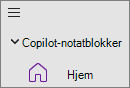
Se etter delen Copilot-notatbøker øverst i listen over notatblokker.
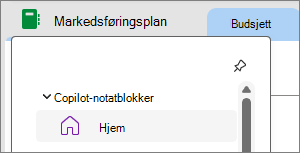
Hvis oppsettet Vannrette faner er aktivert, vil Copilot-notatbøker-delen være i rullegardinlisten for notatblokken.
Slik bruker du Copilot-notatbøker i OneNote
Åpne en eksisterende notatblokk på startsiden for Copilot-notatbøker, eller opprett en ny ved å velge Ny notatblokk.
Velg Legg til referanser for å legge til referanser i notatblokken.
Herfra kan du be Copilot om viktig innsikt som bare er fokusert på innholdet i notatblokken.
Flere måter å arbeide med Copilot-notatbøker på i OneNote
Kom i gang med Microsoft Copilot-notatblokker
Legge til referansefiler i Microsoft Copilot-notatblokkene
Gi egendefinerte instruksjoner for Microsoft Copilot-notatblokken