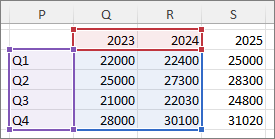
Når du har opprettet et diagram, må du kanskje legge til en ekstra dataserie i diagrammet. En dataserie er en rad eller kolonne med tall som skrives inn i et regneark og tegnes inn i diagrammet, for eksempel en liste over kvartalsvise driftsresultater.
Diagrammer i Office er alltid tilknyttet et Excel-basert regneark, selv om du opprettet diagrammet i et annet program, for eksempel Word. Hvis diagrammet er på samme regneark som dataene du brukte til å opprette diagrammet (kildedataene), kan du raskt dra rundt nye data i regnearket for å legge dem til i diagrammet. Hvis diagrammet er på et eget ark, må du bruke dialogboksen Velg datakilde for å legge til en dataserie.
Obs!
Hvis du leter etter informasjon om hvordan du legger til eller endrer en diagramforklaring, kan du se Legge til en forklaring i et diagram.
Legge til en dataserie i et diagram i samme regneark
- I regnearket som inneholder diagramdataene, skriver du inn den nye dataserien du vil legge til i cellene rett ved siden av eller under de eksisterende kildedataene for diagrammet.
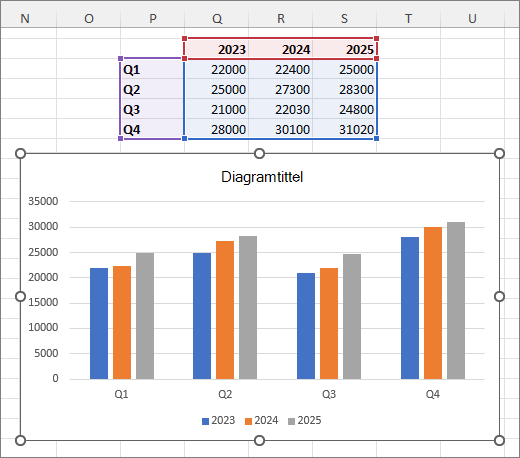
I dette eksemplet diagrammet som viser kvartalsvise salgsdata for 2023 og 2024, og vi har nettopp lagt til en ny dataserie i regnearket for 2025. Vær oppmerksom på at diagrammet ennå ikke viser dataserien for 2025.
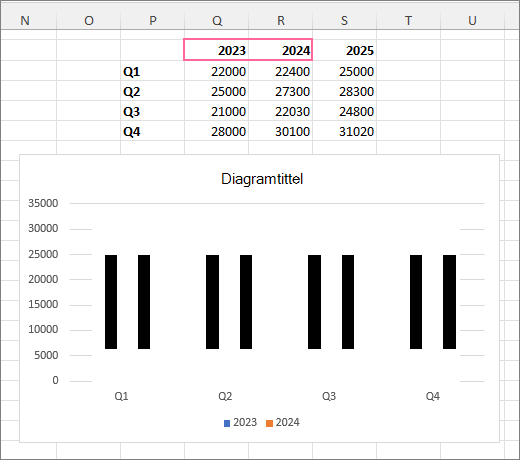
- Velg diagrammet. Kildedataene som vises, er merket i regnearket med skaleringshåndtak vist.
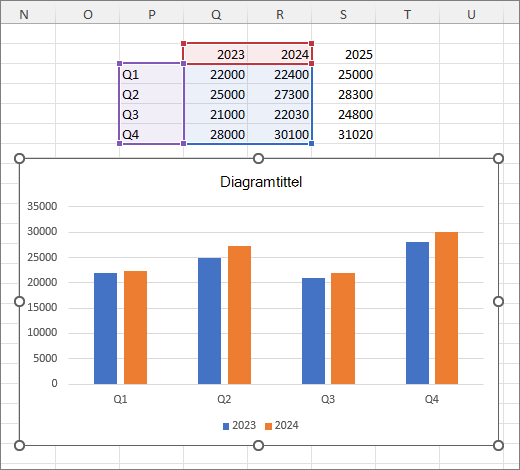
- Dra skaleringshåndtakene i regnearket for å ta med de nye dataene.
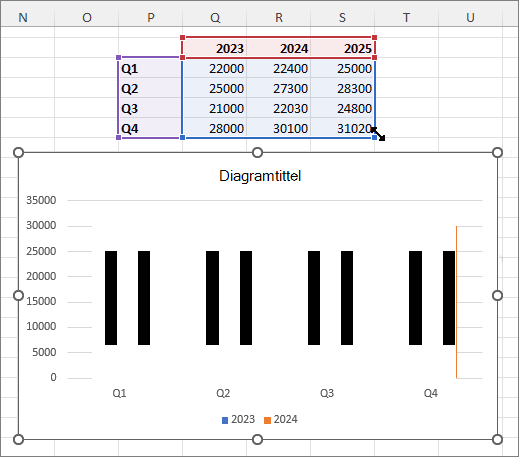
Diagrammet oppdateres automatisk, og viser den nye dataserien du har lagt til.
Obs!
Hvis du bare vil vise eller skjule de individuelle dataseriene som vises i diagrammet (uten å endre dataene), kan du se:
Legge til en dataserie i et diagram på et separat diagramark
Hvis diagrammet er i et eget regneark, kan det være bedre måter å legge til en ny dataserie på. Da kan du skrive inn de nye dataene for diagrammet i dialogboksen Velg datakilde.
- I regnearket som inneholder diagramdataene, skriver du inn den nye dataserien du vil legge til i cellene rett ved siden av eller under de eksisterende kildedataene for diagrammet.
- Velg regnearket som inneholder diagrammet.
- Høyreklikk diagrammet, og velg deretter Velg data.
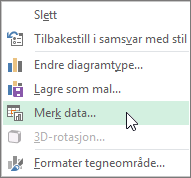
Dialogboksen Velg datakilde vises i regnearket som inneholder kildedataene for diagrammet.
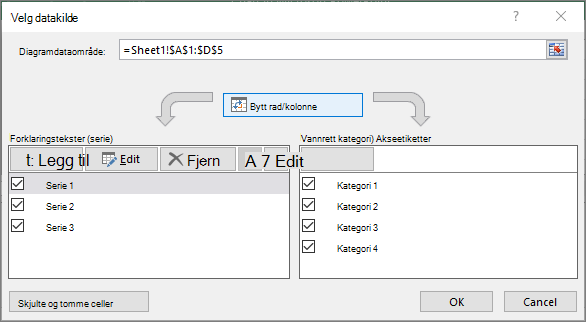
- La dialogboksen være åpen, merk i regnearket, og klikk og dra deretter for å merke alle dataene du vil bruke i diagrammet, inkludert den nye dataseriene.
Den nye dataserien vises under Forklaringstekster (serie) i dialogboksen Velg datakilde . - Velg OK for å lukke dialogboksen og gå tilbake til diagramarket.
Obs!
Hvis du bare vil vise eller skjule de individuelle dataseriene som vises i diagrammet (uten å endre dataene), kan du se:
Se også
Legge til en forklaring i et diagram