
Når du aktiverer et tillegg, legger det til egendefinerte kommandoer og nye funksjoner i Microsoft 365-programmer som bidrar til å øke produktiviteten din. Siden tillegg kan utnyttes av angripere til å skade datamaskinen, kan du bruke sikkerhetsinnstillinger for tillegg til å beskytte deg selv.
Obs!
Denne artikkelen gjelder bare for Microsoft 365-programmer som kjører på Windows.
Vise installerte tillegg
Velg Fil>Hent tillegg.
Du kan også vise tilleggene direkte fra Hjem-fanen ved å velge Tillegg.

Du kan installere tillegg direkte fra denne siden eller velge Flere tillegg du vil utforske.
Velg fanen Mine tillegg i dialogboksen for Office-tillegg .
Velg et tillegg du vil vise detaljene for, og høyreklikk for å velge alternativet for tilleggsdetaljer .
Klikk på en overskrift nedenfor hvis du vil ha mer informasjon.
Forklaring av tilleggskategorier
- Aktive programtillegg Tillegg som er registrert, og som for øyeblikket kjører på Microsoft 365-programmet.
- Inaktive programtillegg Disse finnes på datamaskinen, men er ikke lastet inn for øyeblikket. XML-skjemaer er for eksempel aktive når dokumentet som henviser til dem er åpent. Et annet eksempel er COM-tillegget: hvis et COM-tillegg er valgt, er tillegget aktivt. Hvis avmerkingen er fjernet, er tillegget inaktivt.
- Dokumentrelaterte tillegg Malfiler som åpne dokumenter referer til.
- Deaktiverte programtillegg Disse tilleggene deaktiveres automatisk fordi de får Microsoft 365-programmer til å krasje.
- Tillegg Tittelen til tillegget.
- Publisher Programvareutvikleren eller organisasjonen som er ansvarlig for å utvikle tillegget.
- Kompatibilitet Se her for eventuelle kompatibilitetsproblemer.
- Plassering Denne filbanen viser hvor på datamaskinen tillegget er installert.
- Beskrivelse Denne teksten forklarer tilleggets funksjon.
Obs!
Microsoft Outlook har ett alternativ for tillegg i klareringssenteret: Bruk innstillinger for makrosikkerhet på installerte tillegg. InfoPath har ingen sikkerhetsinnstillinger for tillegg.
Deaktivere eller fjerne et tillegg permanent
Følg disse trinnene for å deaktivere eller fjerne et tillegg:
Velg Fil > Hent tillegg.
Alternativt kan du velge Hjem-tillegg>.
Du kan installere tillegg direkte fra denne siden eller velge Flere tillegg du vil utforske.
Velg fanen Mine tillegg i dialogboksen for Office-tillegg .
Velg et tillegg du vil fjerne, og høyreklikk for å velge alternativet Fjern .
Vise eller endre innstillinger for tillegg
Du kan se og endre innstillingene for tillegg i Klareringssenter, og du finner beskrivelsene i inndelingen nedenfor. Sikkerhetsinnstillinger for tillegg kan være satt av organisasjonen, så det er ikke sikkert alle alternativer kan endres.
- Velg Filalternativer>.
- Velg Klareringssenter>, Innstillinger for klareringssenter-tillegg>.
- Merk av for eller fjern merket i boksene etter behov.
Forklaring av innstillinger for tillegg
- Krev at programtillegg er signert av klarert utgiver Merk av i denne boksen hvis du vil få klareringssenteret til å sjekke at tillegget bruker en klarert signatur fra en utgiver. Hvis utgiverens signatur ikke er klarert, laster ikke Microsoft 365-programmet inn tillegget, og klareringslinjen viser et varsel om at tillegget er deaktivert.
- Deaktiver varsling om usignerte tillegg (koden vil forbli deaktivert) Når du merker av for Krev at programtillegg er signert av klarert utgiver , er ikke dette alternativet nedtonet lenger. Tillegg som er signert av en klarert utgiver, aktiveres, men usignerte tillegg deaktiveres.
- Deaktiver alle programtillegg (kan forringe funksjonaliteten) Merk av i denne boksen hvis du ikke stoler på noen tillegg. Alle tilleggene deaktiveres uten varsel, og boksene for de andre tilleggene blir nedtonet.
Obs!
Denne innstillingen trer i kraft etter at du har avsluttet Microsoft 365-programmet og startet det på nytt.
Når du arbeider med tillegg, kan det være nødvendig å lære mer om digitale signaturer og sertifikater, som godkjenner tillegg, og klarerte utgivere, programvareutviklere som ofte utvikler tillegg.
Administrere og installere tillegg
Bruk følgende instruksjon for å administrere og installere tillegg
Slik installerer du et nytt tillegg:
Velg Fil>Hent tillegg.
I Word, Excel og PowerPoint kan du også vise tilleggene ved å velgeHjem-tillegg.>
Du kan installere populære tillegg direkte på siden, eller gå til Flere tillegg for å utforske.
Velg tillegget, og velg Legg til.
Du kan også bla gjennom ved å velge Store-fanen i dialogboksen for Office-tillegg for å finne andre tillegg du vil installere, og velge Legg til for dette tillegget.
Slik administrerer du tilleggene:
VelgHent tillegg for fil>, og velg Flere tillegg fra bunnen.
Eller velgHjem-tillegg>>Flere tillegg.
Velg Mine tillegg-fanen i dialogboksen Office. Hvis du ikke kan se tilleggene, velger du Oppdater for å laste inn tilleggene på nytt.
Velg Administrer tillegget mitt å administrere, og velg Last opp for å bla gjennom og legge til et tillegg fra enheten.
Administrere et tilleggsprograms tilgang til enhetsfunksjonene
Obs!
Informasjonen i denne delen gjelder bare for følgende programmer:
- Office på nettet (Excel, Outlook, PowerPoint og Word) som kjører i Chromium-baserte nettlesere, for eksempel Microsoft Edge eller Google Chrome
- Nye Outlook for Windows
Når et installert tillegg krever tilgang til enhetsfunksjonene, for eksempel kameraet, geolokasjonen eller mikrofonen, vises en dialogboks med alternativet Tillat, Tillat én gang eller Avslå tillatelse.
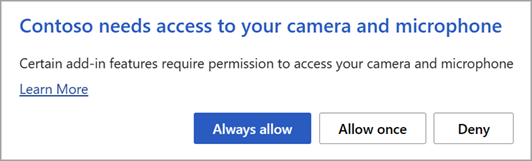
- Hvis du velger Tillat, vil tillegget ha tilgang til de forespurte enhetsfunksjonene. Tillatelsen du gir, vedvarer til du avinstallerer tillegget, eller til du tømmer hurtigbufferen i nettleseren der tillegget kjører.
- Hvis du velger Tillat én gang, vil tillegget ha tilgang til de forespurte enhetsfunksjonene til nettleserfanen eller vinduet der det kjører, lukkes.
- Hvis du velger Avslå, får ikke tillegget tilgang til de forespurte enhetsfunksjonene. Neste gang tillegget krever tilgang, vises en dialogboks som ber om tillatelse.
Hvis du vil endre tilgangen til et tilleggsprogram til enhetsfunksjonene etter at du har valgt Tillat, må du først avinstallere tillegget eller tømme hurtigbufferen for nettleseren.
Avbryte et tilleggsprogram du har kjøpt
Hvis du har abonnert på et tillegg gjennom Microsoft 365 Store som du ikke ønsker å fortsette, kan du avbryte dette abonnementet.
Åpne Microsoft 365-programmet, og gå til Hjem-fanen på båndet.
Velg tillegg, og velg deretter Flere tillegg>Mine tillegg-fanen for å vise eksisterende tillegg.
Velg appen du vil avbryte, og velg Behandle tilleggene mine.
Under delen Betaling og fakturering velger du Avslutt abonnement.
Velg OK , og deretter Fortsett.
Når dette er fullført skal du se en melding om at «Du har avluttet appabonnementet» i kommentarfeltet i listen over apper.
Hvorfor krasjer tillegget?
Enkelte tillegg kan være inkompatible med policyene til organisasjonens IT-avdeling. Hvis dette er tilfelle med tillegg som nylig ble installert i Microsoft 365-programmet, deaktiveres tillegget av datakjøringsforhindring (DEP), og programmet kan krasje.
Se også
Få et Microsoft 365-tillegg for Outlook
Få et Microsoft 365-tillegg for Project
Ta koblede notater
Hvis du trenger hjelp med å koble notater i OneNote til et Word- eller PowerPoint-dokument, kan du se Ta koblede notater.
Excel Windows-tillegg
Hvis du leter etter hjelp for bestemte Excel-tillegg, for eksempel Solver eller Inquire, kan du se Hjelp for Excel for Windows-tillegg.
Hvis du leter etter mer hjelp for Excel-tillegg som bruker COM-tillegg-dialogboksen, kan du se Legg til eller fjern tillegg i Excel.