
Hvis du raskt vil identifisere en dataserie i et diagram, kan du legge til dataetiketter i datapunktene i diagrammet. Som standard er dataetikettene koblet til verdier i regnearket, og de oppdateres automatisk når det gjøres endringer i disse verdiene.
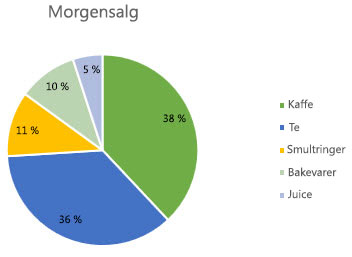
Dataetiketter gjør det lettere å forstå et diagram fordi de viser detaljer om en dataserie eller om enkelte datapunkter. Uten dataetiketter i sektordiagrammet nedenfor ville det for eksempel være vanskelig å forstå at kaffe utgjør 38 % av det totale salget. Avhengig av hvordan du vil fremheve et diagram, kan du legge til etiketter for én serie, alle seriene (hele diagrammet) eller ett datapunkt.
Legge til dataetiketter i et diagram
Velg dataserien eller diagrammet. Hvis du vil merke ett datapunkt etter at du har valgt serien, velger du dette datapunktet.
I øvre høyre hjørne, ved siden av diagrammet, velger du
 Legg til diagramelement og velger Dataetiketter.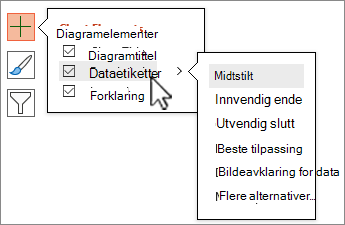
Hvis du vil endre plasseringen, velger du pilen > og velger et alternativ.
Hvis du vil vise dataetiketten i en tekstboblefigur, velger du Databildeforklaring.
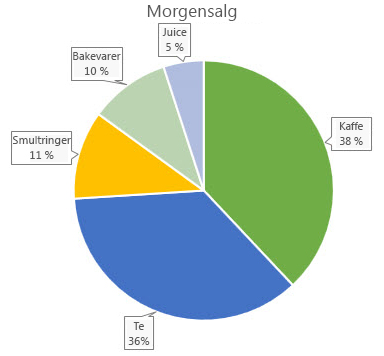
Velg Flere alternativer for dataetikett for å endre utseendet på dataetikettene.
Du kan gjøre dataetiketter enklere å lese ved å flytte dem inn i datapunktene eller utenfor diagrammet. Du flytter en dataetikett ved å dra den til ønsket plassering.
Hvis du bestemmer deg for at etikettene får diagrammet til å se for rotete ut, kan du fjerne noen av eller alle ved å merke dataetikettene og deretter trykke del.
Tips
Hvis teksten i dataetikettene er for vanskelig å lese, endrer du størrelsen på dataetikettene ved å merke dem og deretter dra dem til ønsket størrelse.
Endre utseendet på dataetikettene
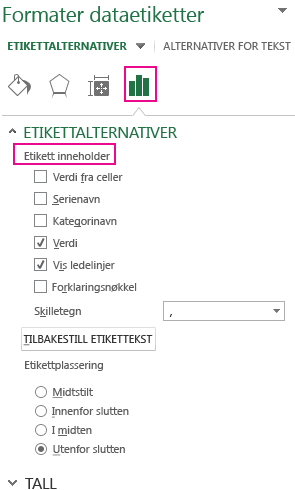
Høyreklikk dataserien eller dataetiketten for å vise flere data, og velg deretter Formater dataetiketter.
Velg Etikettalternativer , og velg alternativene du vil bruke, under Etikett inneholder.
Bruke celleverdier som dataetiketter
Du kan bruke celleverdier som dataetiketter for diagrammet.
Høyreklikk dataserien eller dataetiketten for å vise flere data, og velg deretter Formater dataetiketter.
Velg Etikettalternativer, og merk av for Verdier fra celler under Etikett inneholder.
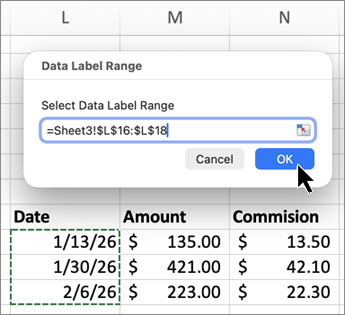
Når dialogboksen Dataetikettområde vises, går du tilbake til regnearket og merker området der du vil at celleverdiene skal vises som dataetiketter. Når du gjør dette, vises det merkede området i dialogboksen Dataetikettområde . Velg deretter OK.
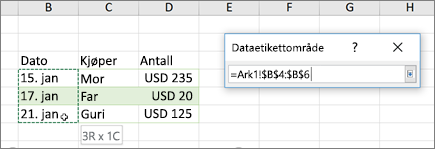
Celleverdiene vises nå som dataetiketter i diagrammet.
Endre teksten som vises i dataetikettene
- Velg dataetiketten med teksten som skal endres, og velg den deretter på nytt, slik at det er den eneste dataetiketten som er valgt.
- Velg den eksisterende teksten, og skriv deretter inn erstatningsteksten.
- Velg hvor som helst utenfor dataetiketten.
Tips
Hvis du vil legge til en kommentar om diagrammet eller har bare én dataetikett, kan du bruke en tekstboks.
Fjerne dataetiketter fra et diagram
Velg diagrammet du vil fjerne dataetiketter fra.
Dette viser diagramverktøyene, og legger til fanene Utforming og Format .Gjør ett av følgende:
Velg Legg til diagramelement i Diagramoppsett-gruppen på Utforming-fanen, velg Dataetiketter, og velg deretter Ingen.
Velg en dataetikett én gang for å velge alle dataetikettene i en dataserie eller to ganger for å velge bare én dataetikett du vil slette, og trykk deretter DEL.
Høyreklikk på en dataetikett, og velg deretter Slett.
Obs!
Dette fjerner alle dataetiketter fra en dataserie.
Du kan også fjerne dataetiketter umiddelbart etter at du har lagt dem til, ved å velge
 Angre på verktøylinjen for hurtigtilgang, eller ved å trykke CTRL+Z.
Trenger du mer hjelp?
Du kan alltid spørre en ekspert i det tekniske Excel-fellesskapet eller få støtte i Fellesskap.