
Microsoft 365 låser opp den moderne måten å arbeide på. Uansett om du arbeider hjemmefra, eller om det oppstår et nødstilfelle mens du er borte, kan du føle deg trygg på at du har verktøyene du trenger for å tilpasse deg uansett hvor du er. Enten du bruker en bærbar datamaskin eller en mobil enhet, kan du enkelt delta på møter på nettet, dele Microsoft 365-filer, redigere samtidig i sanntid og være produktiv fra hvor som helst.
Samarbeid med utvalgte kolleger
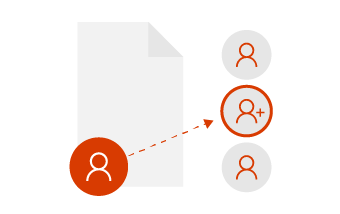
Hvis du vil at andre skal kunne redigere samtidig med deg, kan du enkelt dele filer og samarbeide med klarerte kolleger. Dette vil gi deg et nytt perspektiv. Når dere arbeider sammen på denne måten, er det bare disse utvalgte personene som kan få tilgang til og redigere de delte filene. Du kan alltids dele dette med gruppen ved en senere anledning, når du føler at arbeidet er ferdig.
Samarbeid som en gruppe
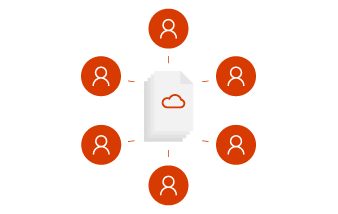
Samarbeid som et team betyr å ha så lite friksjon som mulig. Du vil jobbe sammen ideer, organisere filer, delta på møter og samarbeide med andre på en enkel måte. Med Microsoft Teams kan alle arbeide sammen som én – det spiller ingen rolle om noen arbeider eksternt eller i en annen tidssone, du får det gjort.
Start i skyen
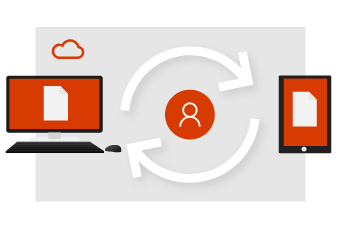
Når du arbeider med filene dine i OneDrive, har du en mulighet til å dele, redigere sammen og samarbeide. Du slipper å sjonglere med e-postvedlegg og flere filversjoner, og er ikke lenger begrenset til Microsoft 365-datamaskinen.
- Lagre filen i OneDrive og få tilgang til den hvor som helst, ved bruk av nettleseren eller Microsoft 365-appen.
- Du kan dele en fil fra OneDrive til spesifikke personer, eller du kan bruke en kobling.
- Du kan slappe av i visshet om at filene er trygge.
- Alltid ha den mest oppdaterte versjonen.
Hurtigstartveiledning | for OneDriveDele filene dine
Start som gruppe
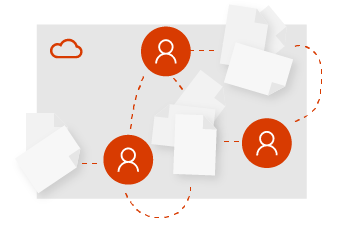
Hjemmefra, kontoret eller hvor som helst i verden starter det med Microsoft Teams å holde seg oppdatert. Et team kan være så formelt eller fleksibelt som du har behov for å være. Opprett et team for alle som deler samme leder, eller opprett et team for et spesielt prosjekt. Med Microsoft Teams har du et sentralt sted i skyen for å lagre filer, kommunisere og samarbeide.
- Alle gruppefilene, chattene og mer, alt på ett sted.
- Planlegg og delta på møter på nettet med hvem som helst.
- Arbeid sikkert fra hvor som helst med mobilappene Microsoft 365 og Microsoft Teams.
- Hold deg synkronisert og trenger ikke å bekymre deg over utdaterte filer eller flere versjoner.
Hurtigstart for | Microsoft TeamsHurtigstartveiledning for SharePoint Online
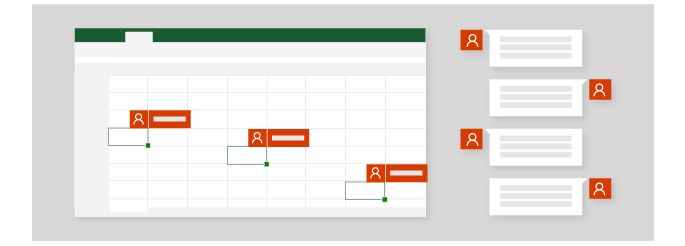
Samtidig redigering i sanntid
Før i tiden kunne bare én person arbeide med en fil om gangen. Når du trenger hjelp med en presentasjon, kan du invitere klarerte kolleger til å hjelpe deg med sluttproduktet. Dette betyr at når du arbeider på en fil, så kan de gjøre det også. Du ser endringene deres, og de ser endringene dine – slik du gjør dem med Microsoft 365.
- Bruk @mentions i kommentarer for å få noens oppmerksomhet.
- Rediger på tvers av forskjellige enheter, og se hvem som er i filen.
- Se endringer gjort av andre, og se hva som har skjedd mens du var borte.
Alt i sanntid
Gruppen din ble invitert til å presentere ved en konferanse, så planleggingen starter tidlig i Microsoft Teams. Diskuter ideer fritt og naturlig i samtale med gruppen din. Opprett PowerPoint-filen direkte i Teams der alle enkelt kan få tilgang til den, legge til sitt innhold og redigere lysbildene sammen samtidig.
- La ideene flyte i en chatbasert arbeidsflyt i sanntid.
- Bruk @mentions i kommentarer for å få noens oppmerksomhet.
- Samarbeid med gruppemedlemmer i den samme filen samtidig.
- Bruk enkelt produktivitetsverktøy som integrerer med hverandre.
Samarbeide på filer i Microsoft Teams | Slik bruker du eksternt skrivebord
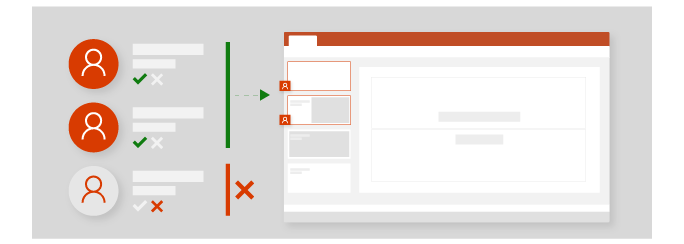
Del med hvem helst, når som helst
Hvis du har arbeidet på et forslag med andre, kan du stanse delingen av filen når som helst. Dette betyr at du har fullstendig kontroll over hvem som kan vise, redigere og åpne OneDrive-filene. Når du føler at tiden er inne for å dele med flere kolleger, kan du enkelt laste opp filen i Microsoft Teams eller til et gruppeområde.
- Administrer hvem du deler filene med.
- Del en OneDrive-fil til teamet slik at alle kan få tilgang til den.
- Bruk Microsoft Teams til å møtes på nettet, og del deretter skjermen og presenter arbeidet ditt.
Bli med i et Teams-møte | Slutt å dele OneDrive | Samarbeide på filer i Microsoft Teams| Kopiere filer til SharePoint
Del og presenter med Microsoft Teams
Du kan alltid legge til flere personer i Microsoft Teams, for eksempel korrekturlesere for å gi endelig godkjenning og tilbakemelding. Nå som du har arbeidet med gruppen din og har en ferdig presentasjon, er det på tide å gjøre deg klar for den store konferansen. Hvis du bruker kalenderen i Microsoft Teams, kan du planlegge et møte på nettet og enkelt dele koblingen med andre. På denne måten kan du presentere på konferansen og også presentere på nettet for deltakere som ikke kan komme personlig.
- Inviter andre i gruppen til å gi tilbakemeldinger.
- Del filer med interessenter utenfor gruppen.
- Bruk Microsoft Teams til å møtes på nettet, og del deretter skjermen og presenter arbeidet ditt.