

Hurtigtrinn:
Hvis du har en fil som er lagret i OneDrive eller i et SharePoint Online-bibliotek, kan du gå tilbake til en tidligere versjon av filen og gjenopprette den.
- Åpne filen du vil gjenopprette, og gå til Filinformasjon>.
- Hvis filen har tidligere versjoner, ser du en knapp kalt Versjonslogg. Velg den for å se listen over versjoner.
- Velg en versjon i versjonsloggruten til høyre for å vise den.
- Når du har valgt versjonen du vil gjenopprette, velger du Gjenopprett-knappen under verktøylinjen.
Med Microsoft 365 og automatisk lagring trenger du ikke å bekymre deg for å miste redigeringer eller legge ved utdaterte kopier av filer. Men hvis du ved et uhell gjør endringer i en fil, kan du enkelt gå tilbake til en tidligere versjon uten de uønskede endringene ved hjelp av versjonsloggen.
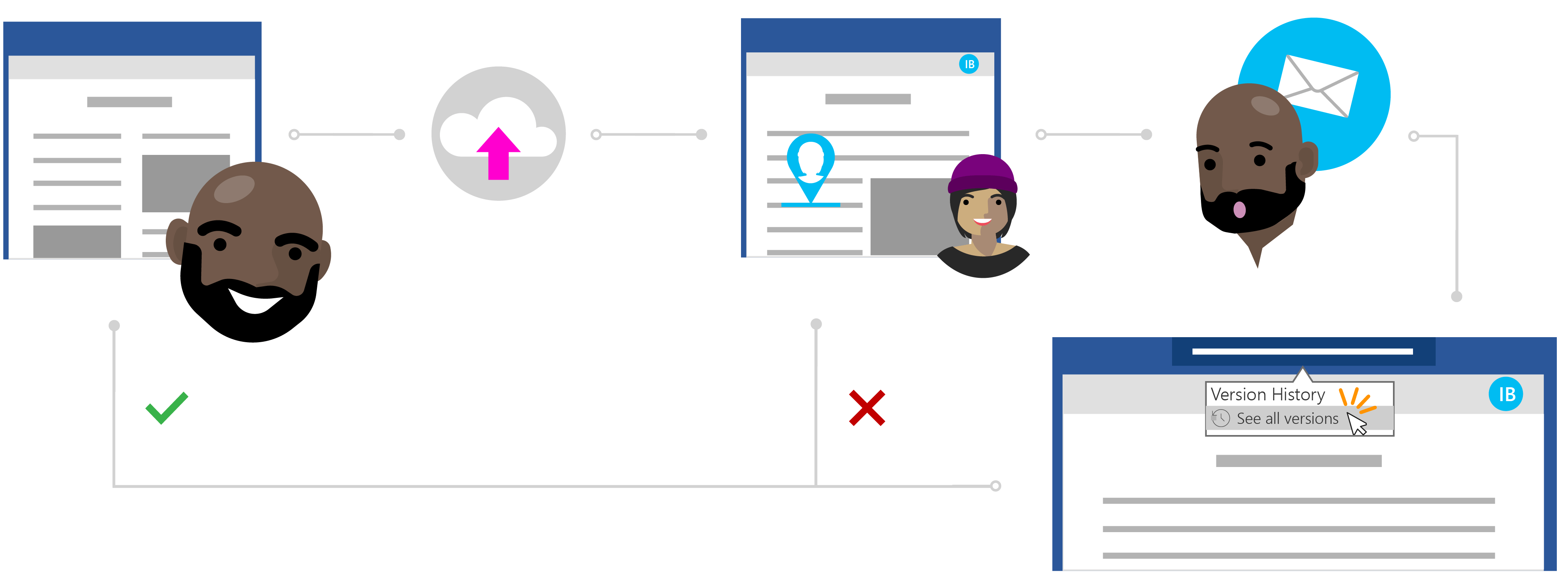
Ines' historie om å gjenopprette en fil uten uønskede endringer
Dele privat med OneDrive
Todd har skrevet en forskningsartikkel om sine siste studier, men han føler at noe mangler. For å sikre at dokumentet er klart og konsist, bestemmer han seg for å få hjelp fra en av sine nærmeste kolleger for å gi ham tilbakemelding.
Når han vet at Ines er en utmerket forfatter, kan han stole på henne for verdifull hjelp. Todd åpner OneDrive-mappen sin, høyreklikker Word-dokumentet og klikker Del for å invitere Ines til filen.

Rediger trygt i skyen
Ines mottar et varsel om en delt fil fra Todd og ser meldingen hans: «Kan du ta en titt på oppgaven min og sende meg oppdateringene dine?» Hun åpner Word-dokumentet og begynner å gjøre endringer i filen. Hun omskriver introduksjonen hans for å komme rett på sak og gjør andre innholdsrevisjoner for å forklare noen av de viktigste forskningspunktene hans.
Ines gjør mye arbeid, men vet at med automatisk lagring blir endringene hennes trygge og automatisk lagret i dokumentet. Når hun føler seg fornøyd med dokumentet, lukker hun filen.

Ingen bekymringer med versjonsloggen
Dagen etter går Todd inn i dokumentet for å se hva slags tilbakemelding Ines har igjen. Til hans overraskelse har det vært betydelige endringer i innholdet. Han kontakter Ines, «Hei Ines, takk for endringene, men jeg ville bare ha forslag og tilbakemeldinger – ikke omfattende redigeringer.»
Selv om det var en misforståelse, vet Todd at det ikke er noen grunn for ham å bekymre seg. Med versjonsloggen vet han at selv om endringene hennes ble lagret i hans fil, har Office holdt oversikt over den opprinnelige versjonen hans.

Gjenopprett en tidligere versjon
Ines ser Todds melding og innser feilen hennes. Hun åpner forskningsoppgaven i Word og klikker på tittelen. I rullegardinlisten klikker hun Se alle versjoner under Versjonslogg og kan raskt navigere og åpne en versjon av forskningsartikkelen før hun gjør de uønskede endringene.
Ines plasserer de to versjonene av dokumentet side ved side. Hun bruker dokumentet med de uønskede endringene som referanse, slik at hun enkelt kan oppsummere tilbakemeldingen i kommentarer i Todds opprinnelige versjon slik han hadde ønsket. Hun lagrer dette som den endelige versjonen, og det er klart!
