
Office for iPhone og Office for iPad støtter nå åpning av Word-, Excel- og PowerPoint-filer som er lagret i OpenDocument-formatet (.odt, .ods og ODP). Nå kan du åpne ODF-filer i Office-appene og konvertere dem til redigerbare Microsoft OOXML-filer (.docx, .xlsx og .pptx).
Obs!
Du må være koblet til Internett for å åpne ODF-filer og dekke dem til OOXML-filer. Hvis du vil ha mer informasjon, kan du se Hvorfor trenger Microsoft-nettjenesten å konvertere noen Office-filer?
Åpne en OpenDocument-formatfil i Office for iPhone eller iPad
- Trykk Åpne.
- Velg plasseringen der OpenDocument-formatfilen skal lagres, for eksempel OneDrive, SharePoint, DropBox eller iPhone eller iPad.
- Trykk på OpenDocument-formatfilen for å åpne den.
- Første gang du åpner en ODF-fil, ser du et varsel som ber om tillatelse til å konvertere filen ved hjelp av Microsoft Online Service (dette eksemplet er fra PowerPoint):

Hvis du vil fortsette å åpne filen, trykker du Tillat.
Hvis du vil ha mer informasjon om konverteringsprosessen for Microsoft Online Service, kan du se Hvorfor må Microsoft Online Service konvertere noen Office-filer? - Når du har åpnet filen, ser du et varsel som forteller deg at filen er skrivebeskyttet.
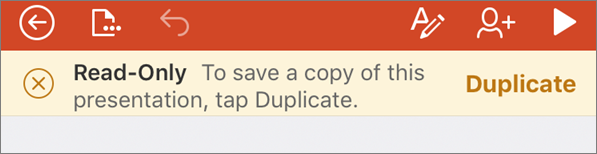
Hvis du vil redigere og lagre filen, trykker du Duplikat for først å lagre en kopi som en Microsoft OOXML-fil. Når du har åpnet ODF-filen og lagret den som en OOXML-fil, kan du redigere og lagre endringene.