

Verktøylinjen for hurtigtilgang som kan tilpasses, inneholder et sett med kommandoer som er uavhengige av fanen som vises på båndet. Du kan velge mellom to plasseringer for verktøylinjen for hurtigtilgang, og du kan legge til knapper som representerer kommandoer på den.
Obs!
- Du kan ikke forstørre knappene som representerer kommandoene gjennom en innstilling i Microsoft Office. Den eneste måten å endre størrelsen på, er å bytte til en lavere skjermoppløsning.
- Du kan ikke vise verktøylinjen for hurtigtilgang på flere linjer.
- Du kan bare legge til kommandoer på verktøylinjen for hurtigtilgang. Innholdet i de fleste lister, for eksempel innrykk- og avstandsverdier og individuelle stiler, som også vises på båndet, kan ikke legges til på verktøylinjen for hurtigtilgang. Du kan imidlertid tilpasse båndet i Office slik du selv ønsker. Du kan for eksempel opprette egendefinerte faner og grupper for kommandoene du bruker mest.
Hva du vil gjøre?
- Vise eller skjule verktøylinjen for hurtigtilgang
- Flytte verktøylinjen for hurtigtilgang
- Vise eller skjule kommandoetiketter på verktøylinjen for hurtigtilgang
- Legge til en kommando på verktøylinjen for hurtigtilgang
- Legge til en kommando på verktøylinjen for hurtigtilgang som ikke er på båndet
- Fjerne en kommando fra verktøylinjen for hurtigtilgang
- Endre rekkefølgen på kommandoer på verktøylinjen for hurtigtilgang
- Tilpasse verktøylinjen for hurtigtilgang ved hjelp av Alternativer-kommandoen
- Eksportere en tilpasset verktøylinje for hurtigtilgang
- Importere en tilpasset verktøylinje for hurtigtilgang
- Når egendefinerte grupper viser en grønn eller blå kule på verktøylinjen for hurtigtilgang
Vise eller skjule verktøylinjen for hurtigtilgang
Høyreklikk på båndet, og gjør ett av følgende:
Hvis verktøylinjen for hurtigtilgang vises, velger du Skjul verktøylinjen for hurtigtilgang.
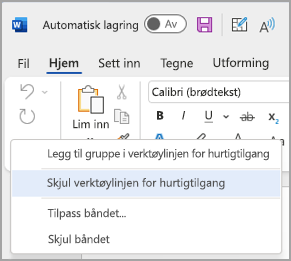
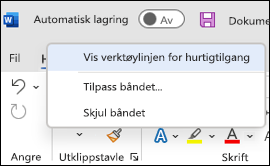
Hvis verktøylinjen for hurtigtilgang er skjult, velger du Vis verktøylinjen for hurtigtilgang.
Obs!
Du kan også skjule verktøylinjen for hurtigtilgang i menyen Tilpass verktøylinje for hurtigtilgang ved å velge Skjul verktøylinjen for hurtigtilgang.
Flytte verktøylinjen for hurtigtilgang
Plassering
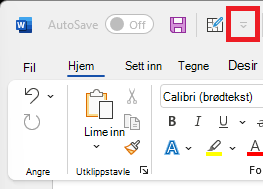
Du kan velge mellom to plasseringer for verktøylinjen for hurtigtilgang:
På tittellinjen over båndet (standardplassering)
Under båndet
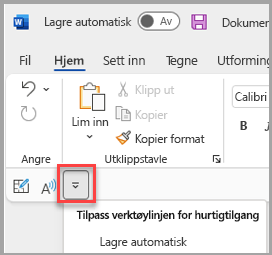
Endre plasseringen
Du kan flytte plasseringen til verktøylinjen for hurtigtilgang fra ett sted til et annet.
Velg
 , Tilpass verktøylinjen for hurtigtilgang.
Velg Vis under båndet eller Vis over båndet i listen.
Obs!
Du kan angi plasseringskommandoer i Alternativer. Velg filalternativer>>,verktøylinjeplassering for hurtigtilgang, verktøylinjeplassering>.
Vise eller skjule kommandoetiketter på verktøylinjen for hurtigtilgang
Hvis verktøylinjen for hurtigtilgang er plassert under båndet, kan du vise eller skjule kommandoetikettene.
- Velg , Tilpass verktøylinjen for hurtigtilgang.
- Velg enten Vis kommandoetiketter eller Skjul kommandoetiketter i listen.
Legge til en kommando på verktøylinjen for hurtigtilgang
Velg riktig fane eller gruppe på båndet for å vise kommandoen du vil legge til på verktøylinjen for hurtigtilgang.
Høyreklikk kommandoen, og velg deretter Legg til på verktøylinjen for hurtigtilgang på hurtigmenyen.
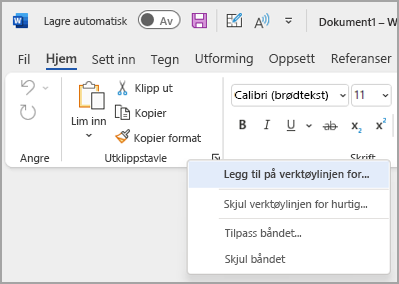
Legge til en kommando på verktøylinjen for hurtigtilgang som ikke er på båndet
- Velg Tilpass verktøylinjen for hurtigtilgang , og velg Flere kommandoer.
- Velg Kommandoer som ikke er på båndet i listen Velg kommandoer fra.
- Finn kommandoen i listen, og velg deretter Legg til.
Tips
Hvis du ikke finner kommandoen du vil bruke på kommandoene som ikke er i båndlisten , kan du prøve å angi Velg kommandoer fratil Alle kommandoer.
Fjerne en kommando fra verktøylinjen for hurtigtilgang
- Høyreklikk kommandoen du vil fjerne fra verktøylinjen for hurtigtilgang.
- Velg
 Fjern fra verktøylinjen for hurtigtilgang på hurtigmenyen.
Endre rekkefølgen på kommandoer på verktøylinjen for hurtigtilgang
- Velg , Tilpass verktøylinjen for hurtigtilgang på verktøylinjen, og velg Flere kommandoer.
- Velg kommandoen du vil flytte, under Tilpass verktøylinje for hurtigtilgang.
- Velg Flytt opp - eller Flytt ned-pilene til høyre.
Tilpasse verktøylinjen for hurtigtilgang ved hjelp av Alternativer-kommandoen
Du kan legge til, fjerne og endre rekkefølgen på kommandoer på verktøylinjen for hurtigtilgang ved hjelp av Alternativer-kommandoen.
Velg Alternativer på Fil-fanen , og velg verktøylinjen for hurtigtilgang.
Bruk Legg >> til- og << Fjern-knappene til å flytte elementer mellom listen Tilpass Access-verktøylinjen og Velg kommando fra listen.
Obs!
Hvis du vil finne et element i Velg kommandoer fra listen, kan det være nyttig først å bekrefte plasseringen og navnet i appen. Kommandoer som ikke lenger er synlige i appen, kan fremdeles være oppført her under Alle kommandoer. For lettere å identifisere denne typen kommando kan det vises et mer beskrivende verktøytipsnavn i parentes ved siden av det eldre kommandonavnet i dette skjemaet, for eksempel Formler (Lim inn formel) eller Verdier (Lim inn verdier)
Tilbakestille verktøylinjen for hurtigtilgang til standardinnstillingene
- Velg , Tilpass verktøylinjen for hurtigtilgang på verktøylinjen, og velg Flere kommandoer.
- Velg Tilbakestill nederst til høyre > i vinduet Tilpass verktøylinjen for hurtigtilgang.
Eksportere en tilpasset verktøylinje for hurtigtilgang
Du kan eksportere tilpasninger i båndet og Verktøylinje for hurtigtilgang til en fil som kan importeres og brukes av en kollega eller på en annen datamaskin.
- Velg Filalternativer >> , verktøylinjen for hurtigtilgang.
- Velg Importer/eksporter > Eksporter alle tilpasninger.
Hvis du vil ha mer informasjon om hvordan du tilpasser båndet, kan du se Tilpasse båndet i Office.
Importere en tilpasset verktøylinje for hurtigtilgang
Du kan importere filer med tilpasninger for å erstatte det gjeldende oppsettet i båndet og Verktøylinje for hurtigtilgang. Muligheten til å importere tilpasningen gjør at Microsoft Office-programmene får samme utseende som hos kollegene dine, eller fra datamaskin til datamaskin.
Viktig
Når du importerer en fil med et tilpasset bånd, går alle tidligere tilpasninger for båndet og Verktøylinje for hurtigtilgang tapt. Hvis du tror at du vil gå tilbake til tilpasningen du har for øyeblikket, må du eksportere dem før du importerer nye tilpasninger.
- Velg Filalternativer>>, verktøylinjen for hurtigtilgang.
- Velg Importer/eksporter > Importer tilpasningsfil.
Hvis du vil ha mer informasjon om hvordan du tilpasser båndet, kan du se Tilpasse båndet i Office.
Når egendefinerte grupper viser en grønn eller blå kule på verktøylinjen for hurtigtilgang
Ikoner representerer egendefinerte grupper med kommandoer på verktøylinjen for hurtigtilgang når et ikon er valgt. Hvis en egendefinert gruppe på verktøylinjen for hurtigtilgang viser en grønn eller blå kule for et ikon, betyr det at et ikon ikke er valgt for den egendefinerte gruppen. Du kan legge til et ikon for en egendefinert gruppe etter at gruppen allerede er opprettet og vises på verktøylinjen for hurtigtilgang.
- Velg Flere kommandoer i rullegardinlisten på verktøylinjen for hurtigtilgang.
- Velg Tilpass båndet i venstre navigasjonsfelt.
- Velg den egendefinerte gruppen i kolonnen Tilpass båndet til høyre.
- Velg Gi nytt navn.
- Velg et ikon.
- Velg OK>, OK.
Obs!
Hvis du vil opprette en egendefinert gruppe med kommandoer, kan du se Tilpasse båndet i Office