

Du finner Microsoft Søk-boksen øverst i Microsoft 365-appene i Windows. Dette kraftige verktøyet sørger for at du raskt finner det du leter etter, fra tekst, til kommandoer, til hjelp og mer. La oss ta en titt på hva den kan gjøre for deg.
Tips
Hvis du er eier av en liten bedrift som leter etter mer informasjon om hvordan du konfigurerer Microsoft 365, kan du gå til Hjelp for småbedrifter & læring.
Kom raskt i gang på nettet
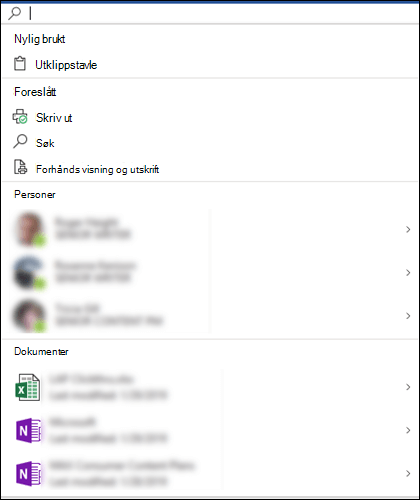
Velg Microsoft Søk-boksen, eller trykk ALT+Q. Før du i det hele tatt skriver inn noe,  Søk tilbakekaller nylig brukte kommandoer og foreslår andre handlinger du kanskje vil utføre, basert på det du holder på med. Du ser også personer som du ofte samarbeider med, og filer som du nylig har arbeidet på.
Finne hjelpeartikler
Hvis du trenger hjelp med å gjøre en oppgave, skriver du inn spørsmålet ditt i . Velg Få hjelp på i resultatlisten, så vil Microsoft Søk anbefale relaterte støtteartikler.
Samarbeide med kolleger
Arbeider du med en fil som venter på inndata fra et gruppemedlem? Skriv inn navnet i Microsoft Søk-boksen for å se en liste over samsvarende navn i organisasjonen. Velg personen du vil jobbe med. Du kan deretter enkelt dele filen med dem eller ganske enkelt åpne kontaktkortet deres for mer informasjon.
Få tilgang til relaterte filer
Vil du vise eller bruke innhold fra et relatert dokument, en presentasjon eller en arbeidsbok? Begynn å skrive inn filnavnet i søkeboksen, og en liste over filer som sannsynligvis samsvarer best, vises. Bare filer som du har tillatelse til å se, vises i søkeresultatene. Velg en fil for å vise eller kopiere innholdet for bruk i gjeldende arbeid.
Hvis du ikke finner filen du leter etter, velger du Flere søkeresultater for og ser flere filer som samsvarer, på Filer-fanen i søkeruten.
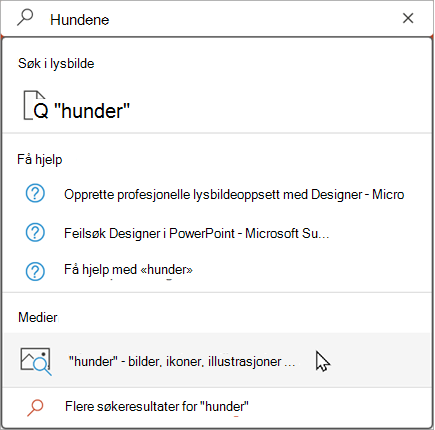
Som med hurtigsøk vises bare filer du har tillatelse til å se, i disse resultatene.
Tips
Hvis filen du leter etter, faktisk er et bilde fra nettet, velger du Medier-fanen for å se et galleri med bilder som samsvarer med spørringen din. Resultatene filtreres som standard til bare bilder med Creative Commons-lisenser.
Umiddelbare orddefinisjoner
Ser du etter en rask definisjon? Skriv inn ordet i Microsoft Søk-boksen, velg det fra definisjonsresultatene , og så åpner Bing søkepanelet for å fortelle deg hva det betyr.
Endre størrelse på søkeboksen
Hvis Microsoft Søk-boksen tar opp for mye plass, kan du skjule den til bare forstørrelsesglassikonet. Velg Alternativer på Fil-fanen, og velg Skjul Microsoft Søk-boksen som standard.
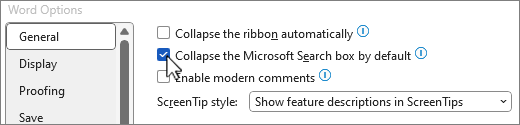
Når søkeboksen er skjult, kan du fortsatt få tilgang til den ved å velge Søk på høyre side av tittellinjen eller ved å trykke ALT+Q.