Du kan endre utseendet på en linje ved å endre fargen, linjestilen eller tykkelsen. Hvis du bruker Excel, Outlook, Word eller PowerPoint, kan du bruke en forhåndsdefinert hurtigstil for raskt å endre utseendet på linjen.
Hva vil du gjøre?
Legge til en hurtigstil på en linje
Blant hurtigstiler for linjer finner du temafarger fra dokumenttemaet, skygger, linjestiler, graderinger og tredimensjonale (3D) perspektiver. Når du holder pekeren over et hurtigstilminiatyrbilde, kan du se hvordan stilen påvirker linjen. Du kan prøve forskjellige hurtigstiler til du finner en du liker.
Merk linjen du vil endre.
Hvis du vil endre flere linjer, merker du den første linjen, og deretter trykker og holder du nede CTRL mens du merker de andre linjene.
På Figurformat-fanen velger du
du ønsker.
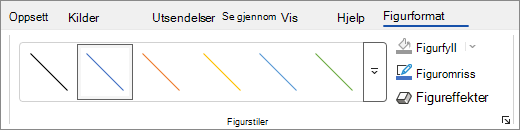
Hvis du vil se flere hurtigstiler, velger  Mer-knappen .
Obs!
Hvis du ikke ser fanen Figurformat, må du sjekke at du har merket linjen.
Til toppen av siden
Endre fargen på en linje
Merk linjen du vil endre.
Hvis du vil endre flere linjer, merker du den første linjen, og deretter trykker og holder du nede CTRL mens du merker de andre linjene.
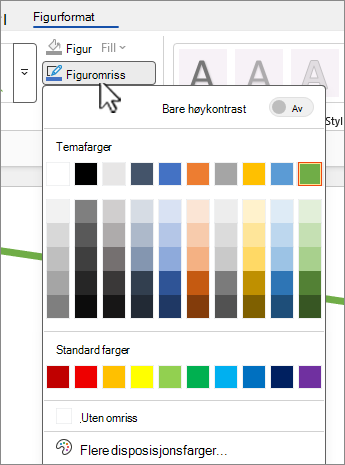
Velg  på Figurformat-fanenFiguromriss, og velg deretter fargen du vil bruke.
Obs!
Hvis du ikke ser fanen Figurformat, må du sjekke at du har merket linjen.
Hvis du vil bruke en farge som ikke er en temafarge, velger du Flere omrissfarger og velger deretter fargen du vil ha på Standard-fanen, eller du blander din egen farge i kategorien Egendefinert. Egendefinerte farger og farger i kategorien Standard oppdateres ikke hvis du senere endrer dokumenttemaet.
Til toppen av siden
Gjøre en linje prikket eller stiplet
Merk linjen du vil endre.
Hvis du vil endre flere linjer, merker du den første linjen, og deretter trykker og holder du nede CTRL mens du merker de andre linjene.
Velg på Figurformat-fanenFiguromriss.
Obs!
Hvis du ikke ser fanen Figurformat, må du sjekke at du har merket linjen.
Pek på Bindestreker, og velg deretter stilen du vil bruke.
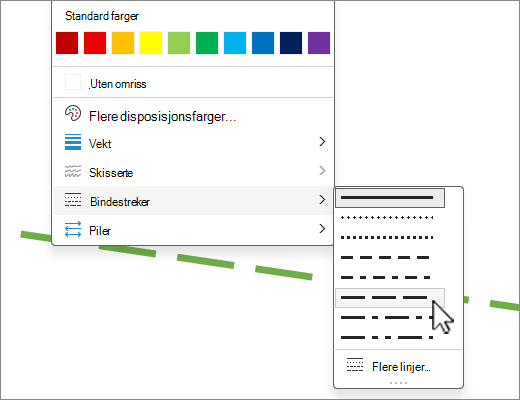
Hvis du vil opprette en egendefinert stil, velger du Flere linjer og deretter alternativene du vil bruke.
Til toppen av siden
Endre tykkelsen på en linje
Merk linjen du vil endre.
Hvis du vil endre flere linjer, merker du den første linjen, og deretter trykker og holder du nede CTRL mens du merker de andre linjene.
Velg på Figurformat-fanenFiguromriss.
Obs!
Hvis du ikke ser fanen Figurformat, må du sjekke at du har merket linjen.
Pek på Tykkelse, og velg deretter ønsket linjetykkelse.
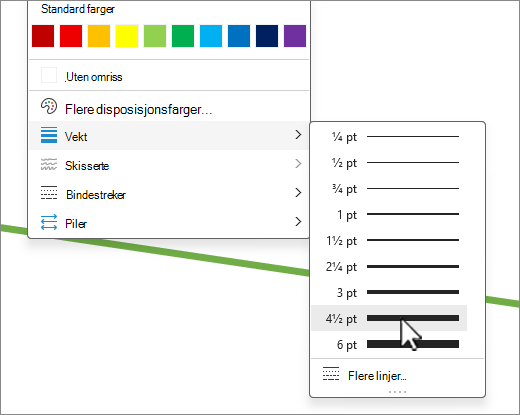
Hvis du vil opprette en egendefinert linjetykkelse, velger du Flere linjer og deretter de ønskede alternativene.
Obs!
Hvis du vil ha en dobbel linje, tegner du én linje som du kopierer og limer inn ved siden av den første, og deretter grupperer du de to linjene.
Til toppen av siden
Hvis du vil bruke linjestiler og -farger på kantlinjer i Excel-regneark eller -tabeller, kan du se følgende artikler:
Til toppen av siden
Følgende alternativer er tilgjengelige i nettappene for Excel og PowerPoint.
Legge til en hurtigstil på en linje
Merk linjen du vil endre.
Hvis du vil endre flere linjer, merker du den første linjen, og deretter trykker og holder du nede CTRL mens du merker de andre linjene.
Velg hurtigstilen du vil bruke på Figur-fanen.
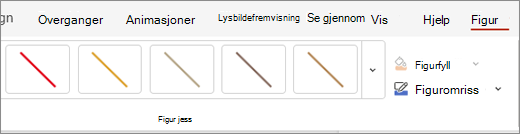
Hvis du vil se flere hurtigstiler, velger du Mer-knappen på høyre side av hurtigstilgalleriet .
.
Obs!
Hvis du ikke ser Figur-fanen, må du kontrollere at du har merket linjen.
Endre fargen på en linje
Merk linjen du vil endre.
Hvis du vil endre flere linjer, merker du den første linjen, og deretter trykker og holder du nede CTRL mens du merker de andre linjene.
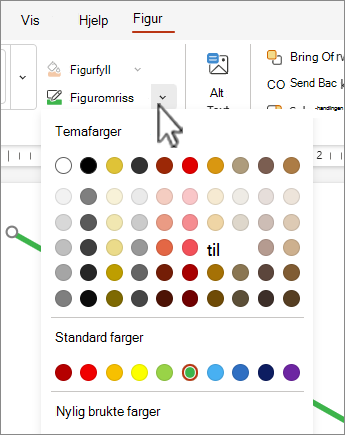
Velg Figuromriss (eller bare Disposisjon i Excel) på Figur-fanen, og velg deretter fargen du vil bruke.
Obs!
Hvis du ikke ser Figur-fanen, må du kontrollere at du har merket linjen.
Hvis du vil bruke en farge som ikke er en temafarge, velger du Flere omrissfarger og deretter fargen du vil bruke, i dialogboksen Egendefinerte farger . (Egendefinerte farger oppdateres ikke hvis du senere endrer dokumenttemaet.)
Gjøre en linje prikket eller stiplet
Merk linjen du vil endre.
Hvis du vil endre flere linjer, merker du den første linjen, og deretter trykker og holder du nede CTRL mens du merker de andre linjene.
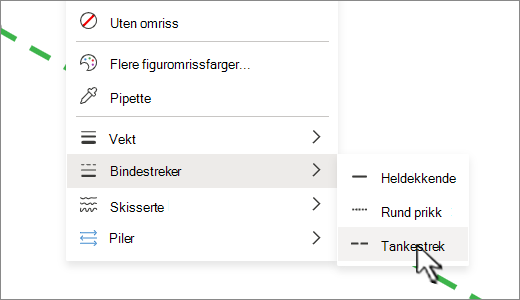
Velg Figuromriss på Figur-fanen (eller i Excel bare Disposisjon).
Obs!
Hvis du ikke ser Figur-fanen, må du kontrollere at du har merket linjen.
Pek på Bindestreker, og velg deretter stilen du vil bruke.
Endre tykkelsen på en linje
Merk linjen du vil endre.
Hvis du vil endre flere linjer, merker du den første linjen, og deretter trykker og holder du nede CTRL mens du merker de andre linjene.
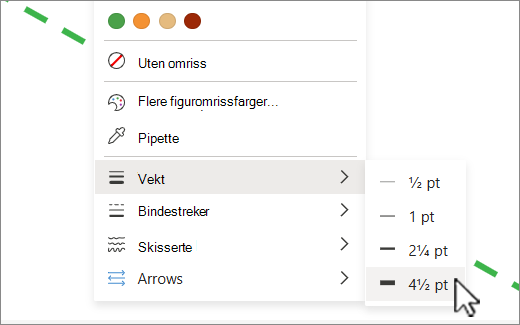
Velg Figuromriss på Figur-fanen (eller i Excel bare Disposisjon).
Obs!
Hvis du ikke ser Figur-fanen, må du kontrollere at du har merket linjen.
Pek på Tykkelse, og velg deretter ønsket linjetykkelse.
Obs!
Hvis du vil ha en dobbel linje, tegner du én linje som du kopierer og limer inn ved siden av den første, og deretter grupperer du de to linjene.
Hva vil du gjøre?
Legge til en hurtigstil på en linje
Blant hurtigstiler for linjer finner du temafarger fra dokumenttemaet, skygger, linjestiler, graderinger og tredimensjonale (3D) perspektiver. Du kan prøve forskjellige hurtigstiler til du finner en du liker.
Merk linjen du vil endre.
Hvis du vil endre flere linjer, merker du den første linjen, og deretter trykker og holder du nede ⌘ KOMMANDO mens du merker de andre linjene.
Velg hurtigstilen du vil bruke på Figurformat-fanen .
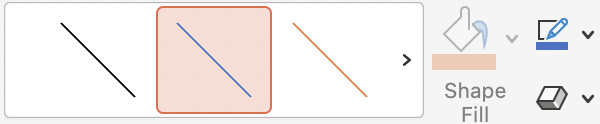
Hvis du vil se flere Hurtigstiler, velger du Mer.
Obs!
Hvis du ikke ser fanen Figurformat, må du sjekke at du har merket linjen.
Til toppen av siden
Endre fargen på en linje
Merk linjen du vil endre.
Hvis du vil endre flere linjer, merker du den første linjen, og deretter trykker og holder du nede ⌘ KOMMANDO mens du merker de andre linjene.
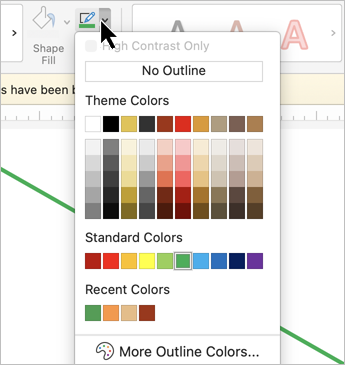
Velg Figuromriss på Figurformat-fanen, og velg deretter fargen du vil bruke.
Obs!
Hvis du ikke ser fanen Figurformat, må du sjekke at du har merket linjen.
Hvis du vil bruke en farge som ikke er en temafarge, velger du Flere omrissfarger og deretter fargen du vil bruke.
Til toppen av siden
Gjøre en linje prikket eller stiplet
Merk linjen du vil endre.
Hvis du vil endre flere linjer, merker du den første linjen, og deretter trykker og holder du nede ⌘ KOMMANDO mens du merker de andre linjene.
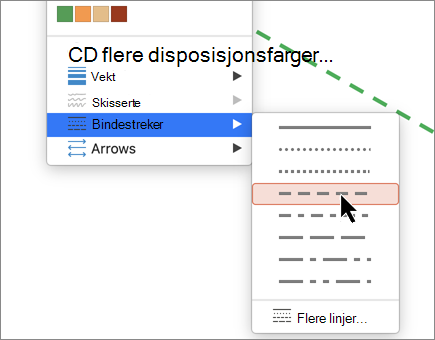
Velg Figuromriss på Figurformat-fanen.
Obs!
Hvis du ikke ser fanen Figurformat, må du sjekke at du har merket linjen.
Pek på Bindestreker, og velg deretter stilen du vil bruke.
Hvis du vil opprette en egendefinert stil, velger du Flere linjer og deretter alternativene du vil bruke.
Til toppen av siden
Endre tykkelsen på en linje
Merk linjen du vil endre.
Hvis du vil endre flere linjer, merker du den første linjen, og deretter trykker og holder du nede ⌘ KOMMANDO mens du merker de andre linjene.
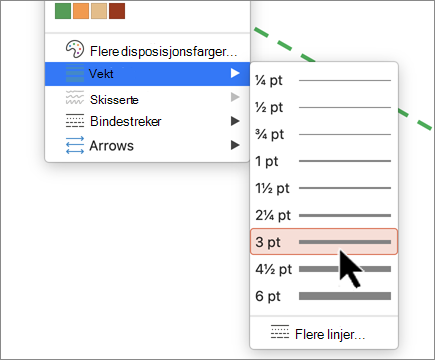
Velg Figuromriss på Figurformat-fanen.
Obs!
Hvis du ikke ser fanen Figurformat, må du sjekke at du har merket linjen.
Pek på Tykkelse, og velg deretter ønsket linjetykkelse.
Hvis du vil opprette en egendefinert linjetykkelse, velger du Flere linjer og deretter de ønskede alternativene.
Obs!
Hvis du vil ha en dobbel linje, tegner du én linje som du kopierer og limer inn ved siden av den første, og deretter grupperer du de to linjene.
Til toppen av siden
Se også
Tegne eller slette en linje eller kobling
Formatere stolpediagrammet i en Gantt-diagramvisning i Project

