Opprett SmartArt-grafikk, slik at du raskt og enkelt kan lage en visuell fremstilling av informasjonen. Du kan velge mellom en rekke ulike oppsett, slik at du effektivt kan formidle budskap og idéer. SmartArt-grafikk kan opprettes i Excel, Outlook, PowerPoint og Word, og de kan brukes i hele Microsoft 365.
Hvis du vil ha en oversikt over SmartArt-grafikk, inkludert vurderinger for å velge den beste grafikken og oppsettstypen, slik at du kan vise data eller formidle et konsept, kan du se Velge SmartArt-grafikk.
Sette inn SmartArt-grafikk og legge til tekst i den
Velg  SmartArt i Illustrasjoner-gruppen på Settinn-fanen.
Velg typen og oppsettet du vil bruke, i dialogboksen Velg smartArt-grafikk .
Skriv inn teksten ved å gjøre ett av følgende:
Velg [Tekst] i tekstruten, og skriv deretter inn teksten.
Kopier tekst fra et annet sted eller program, velg [Tekst] i tekstruten, og lim deretter inn teksten.
Obs!
- Hvis tekstruten ikke vises, velger du pilkontrollen på venstre side av SmartArt-grafikken.
- Hvis du vil legge til tekst, for eksempel en tittel, i en vilkårlig posisjon nær eller oppå SmartArt-grafikken, velger du Tekstboks i Tekst-gruppen på Sett inn-fanen for å sette inn en tekstboks. Hvis du bare vil at teksten i tekstboksen skal vises, høyreklikker du tekstboksen, velger Formater figur eller Format, og deretter angir du at tekstboksen ikke skal ha noen bakgrunnsfarge og ingen kantlinje.
Velg i en boks i SmartArt-grafikken, og skriv deretter inn teksten. Du får best resultat hvis du bruker dette alternativet etter at du har lagt til alle ønskede bokser.
Legge til eller slette figurer i SmartArt-grafikken
Merk SmartArt-grafikken du vil legge til en annen figur i.
Merk den eksisterende figuren som er plassert nærmest der du vil legge til den nye figuren.
Velg pilen ved siden av Legg til figur i Opprett grafikk-gruppen på Smartutforming-fanen
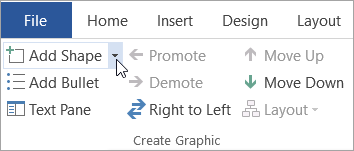
Hvis smartArt-utformingsfanene ikke vises, må du kontrollere at du har merket SmartArt-grafikken. Du må kanskje dobbeltklikke SmartArt-grafikken for å åpne SmartArt-utformingsfanen .
Gjør ett av følgende:
- Hvis du vil sette inn en figur etter den merkede figuren, velger du Legg til figur etter.
- Hvis du vil sette inn en figur før den merkede figuren, velger du Legg til figur før.
Obs!
Hvis du vil legge til en figur fra tekstruten, merker du en eksisterende figur, flytter markøren før eller etter teksten der du vil legge til figuren, og trykker deretter ENTER.
Hvis du vil slette en figur fra SmartArt-grafikken, merker du figuren du vil slette, og deretter trykker du DEL. Hvis du vil slette hele SmartArt-grafikken, merker du kantlinjen på SmartArt-grafikken og trykker del.
Hvis du vil legge til en figur, for eksempel en boble eller en linje, kan du se Legge til figurer.
Endre fargene i hele SmartArt-grafikken
Du kan bruke fargevariasjoner som er avledet fra temafargene, på figurene i SmartArt-grafikken.
- Velg SmartArt-grafikken.
- Velg
 farger i Gruppen SmartArt-stiler på SmartArt-utforming-fanen.
Hvis smartArt-utformingsfanen ikke vises, må du kontrollere at du har merket SmartArt-grafikk. Du må kanskje dobbeltklikke SmartArt-grafikken for å åpne SmartArt-utformingsfanen .
- Velg fargevariasjonen du vil bruke.
Bruke en SmartArt-stil på SmartArt-grafikk
En SmartArt-stil er en kombinasjon av ulike effekter, for eksempel linjestil, skråkant eller 3D, som du kan bruke på figurene i SmartArt-grafikken for å skape et unikt og profesjonelt uttrykk.
- Velg SmartArt-grafikken.
- Velg SmartArt-stilen du vil bruke, i Gruppen SmartArt-stiler på SmartArt-utforming-fanen.
- Hvis du vil se flere SmartArt-stiler, velger du
 .
.
Sette inn SmartArt-grafikk og legge til tekst i den
Velg på Settinn-fanen.
Pek på typen du vil bruke, i menyen med typer som vises, og velg deretter et oppsett.
Skriv inn teksten ved å gjøre ett av følgende:
Velg [Tekst] i tekstruten, og skriv deretter inn teksten.
Kopier tekst fra et annet sted eller program, velg [Tekst] i tekstruten, og lim deretter inn teksten.
Obs!
- Hvis tekstruten ikke vises, velger du pilkontrollen på venstre side av SmartArt-grafikken.
- Hvis du vil legge til tekst, for eksempel en tittel, i en vilkårlig posisjon nær eller oppå SmartArt-grafikken, velger du Tekstboks på Sett inn-fanen for å sette inn en tekstboks. Hvis du bare vil at teksten i tekstboksen skal vises, kontrollklikker du tekstboksen, velger Formater figur eller Format, og deretter angir du at tekstboksen ikke skal ha noen bakgrunnsfarge og ingen kantlinje.
Velg en boks i SmartArt-grafikken, og skriv deretter inn teksten. Du får best resultat hvis du bruker dette alternativet etter at du har lagt til alle ønskede bokser.
Legge til eller slette figurer i SmartArt-grafikken
Merk SmartArt-grafikken du vil legge til en annen figur i.
Merk den eksisterende figuren som er plassert nærmest der du vil legge til den nye figuren.
Velg pilen ved siden av Legg til figur på SmartArt-utformingsfanen.
Hvis smartart-utformingsfanen ikke vises, må du kontrollere at du har merket SmartArt-grafikken. Du må kanskje dobbeltklikke SmartArt-grafikken for å åpne SmartArt-utformingsfanen .
Gjør ett av følgende:
- Hvis du vil sette inn en figur etter den merkede figuren, velger du Legg til figur etter.
- Hvis du vil sette inn en figur før den merkede figuren, velger du Legg til figur før.
Obs!
- Hvis du vil legge til en figur mens du bruker tekstruten, merker du en eksisterende figur, flytter markøren før eller etter teksten der du vil legge til figuren, og trykker deretter ENTER.
- Hvis du vil slette en figur fra SmartArt-grafikken, merker du figuren du vil slette, og deretter trykker du DEL. Hvis du vil slette hele SmartArt-grafikken, merker du kantlinjen på SmartArt-grafikken og trykker del.
- Hvis du vil legge til en figur, for eksempel en boble eller en linje, kan du se Legge til figurer.
Endre fargene i hele SmartArt-grafikken
Du kan bruke fargevariasjoner som er avledet fra temafargene, på figurene i SmartArt-grafikken.
- Velg SmartArt-grafikken.
- Velg farger på Fanen SmartArt-utforming.
Hvis smartart-utformingsfanen ikke vises, må du kontrollere at du har merket SmartArt-grafikken. Du må kanskje dobbeltklikke SmartArt-grafikken for å åpne SmartArt-utformingsfanen .
- Velg fargevariasjonen du vil bruke.
Bruke en SmartArt-stil på SmartArt-grafikk
En SmartArt-stil er en kombinasjon av ulike effekter, for eksempel linjestil, skråkant eller 3D, som du kan bruke på figurene i SmartArt-grafikken for å skape et unikt og profesjonelt uttrykk.
- Velg SmartArt-grafikken.
- Velg SmartArt-stilen du vil bruke, på SmartArt-utformingsfanen .
Hvis du vil se flere SmartArt-stiler, velger du  Mer .
Mer .
I PowerPoint på nettet kan du legge til og redigere SmartArt-grafikk.
Sette inn SmartArt-grafikk og legge til tekst i den
Velg på Settinn-fanen.
Velg oppsettet du vil bruke, på rullegardinmenyen.
Grafikken settes inn på lysbildet. Et tekstredigeringsprogram vises til venstre for grafikken. Hvert punktelement i redigeringsprogrammet tilsvarer ett element i grafikken.
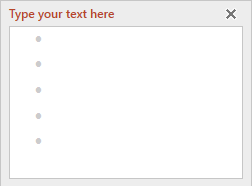
Hvis du vil skrive inn tekst, merker du ved siden av et punkt i tekstredigeringsprogrammet, og deretter skriver du inn teksten eller limer inn tekst du har kopiert fra et annet sted.
Legge til eller slette figurer i SmartArt-grafikken
Du legger til figurer i tekstredigeringsprogrammet ved å trykke ENTER for å legge til et annet punktelement.
Du sletter figurer i tekstredigeringsprogrammet ved å gå tilbake over punktelementet du vil fjerne.
Endre fargene i hele SmartArt-grafikken
Du kan bruke fargevariasjoner (som er avledet fra presentasjonens temafarger) på figurene i SmartArt-grafikken.
- Velg SmartArt-grafikken.
- Velg Endre farger på SmartArt-fanen.
- Velg fargevariasjonen du vil bruke, på menyen som vises.
Bruke en SmartArt-stil på grafikk
En SmartArt-stil er en kombinasjon av effekter, for eksempel linjestil, skråkant eller 3D, som du kan bruke på figurene i SmartArt-grafikken for å skape et profesjonelt utseende.
- Velg SmartArt-grafikken.
- Velg SmartArt-stiler på SmartArt-fanen.
- Velg stilen du vil bruke, på menyen som vises.
Pek musen på et alternativ for å se et beskrivelsesnavn for alternativet.
Reversere rekkefølgen på figurene i grafikk
Figurene i grafikken er sortert som standard fra venstre mot høyre (eller med klokken, hvis grafikken er sirkelformet).
Slik reverserer du rekkefølgen på figurene:
- Merk grafikken.
- Velg Høyre mot venstre på SmartArt-fanen.
Endre listenivået for et element
Tekstruten fungerer som en kantlinje eller en punktmerket liste som overfører informasjon direkte til SmartArt-grafikken. Hver SmartArt-grafikk definerer sin egen tilordning mellom punktene i tekstredigeringsprogrammet og figursettet i SmartArt-grafikken.
Hvis du vil rykke inn en linje i tekstruten, merker du linjen du vil rykke inn, og velger Senket nivå på SmartArt-fanen.
Hvis du vil redusere listenivået, merker du linjen du vil rykke inn, og deretter velger du Hev nivå (eller trykker SKIFT+TAB).
Tips
Hvis du vil endre størrelsen på hele SmartArt-grafikken, merker du kantlinjen på SmartArt-grafikken og drar deretter skaleringshåndtakene inn eller ut til SmartArt-grafikken har ønsket størrelse.
