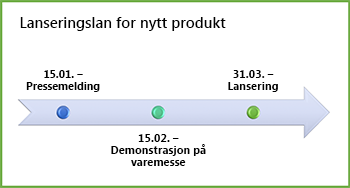
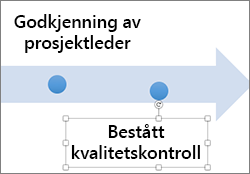
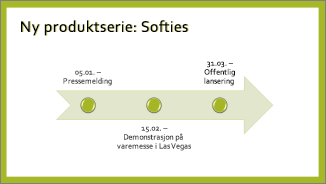
Hvis du vil opprette en grafisk representasjon av en serie hendelser, for eksempel milepælene i et prosjekt eller viktige hendelser i en persons liv, kan du bruke en tidslinje i SmartArt-grafikk. After you create the timeline, you can add more dates, move dates, change layouts and colors, and apply different styles.
Opprette en tidslinje
Velg
 på Sett inn-fanen.
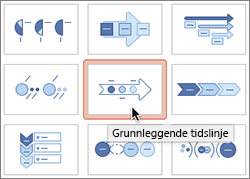
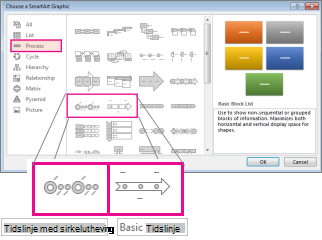
Velg Prosess i galleriet Velg en SmartArt-grafikk, og dobbeltklikk deretter et tidslinjeoppsett.
Tips
There are two timeline SmartArt graphics: Basic timeline and Circle Accent Timeline, but you can also use almost any process-related SmartArt graphic.
Velg [Tekst], og skriv eller lim deretter inn teksten i SmartArt-grafikken.
Obs!
You can also open the Text Pane and type your text there. Hvis du ikke ser tekstruten, velger du tekstruten på fanen Utforming under SmartArt-verktøy.
Add more dates to your timeline
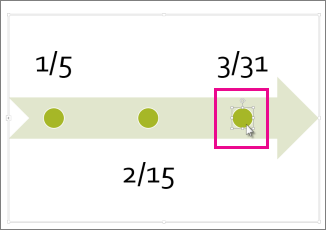
Merk en figur på tidslinjen.
Gjør ett av følgende på SmartArt-utformingsfanen :
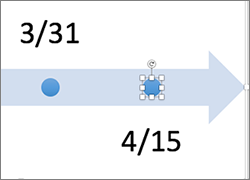
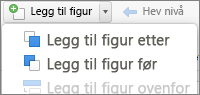
- Hvis du vil legge til en tidligere dato, velger du Legg til figur, og velger deretter Legg til figur før.
- Hvis du vil legge til en senere dato, velger du Legg til figur og deretter Legg til figur etter.
In the new date box, type the date that you want.
Move a date in your timeline
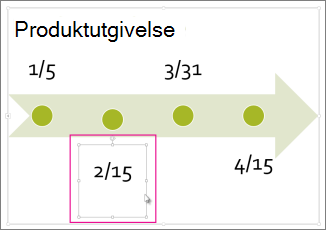
Velg datoen du vil flytte, på tidslinjen.
Gjør ett av følgende på SmartArt-utformingsfanen :
- Hvis du vil flytte en dato tidligere enn den valgte datoen, velger du Flytt opp.
Hvis du vil flytte en dato senere enn den valgte datoen, velger du Flytt ned.
Bytt til et annet tidslinjeoppsett
Merk tidslinjen for SmartArt-grafikken.
Velg
 Oppsett-gruppen på SmartArt-utforming-fanen.Endre oppsett.
Obs!
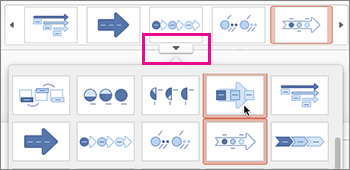
Hvis du bare vil vise tidslinjen og prosessrelaterte oppsett, velger du Flere oppsett nederst i listen over oppsett, og klikker deretter Prosess.
Velg en tidslinje eller et prosessrelatert SmartArt-grafikkelement, for eksempel slik:
- Hvis du vil vise fremdriften på en tidslinje, klikker du Uthevingsprosess.
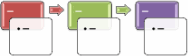
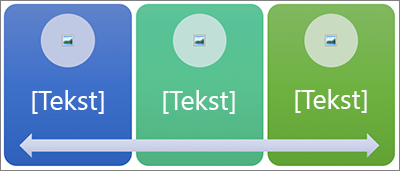
- Hvis du vil opprette en tidslinje med bilder, klikker du Kontinuerlig bildeliste. Sirkelfigurene er utformet for å inneholde bilder.
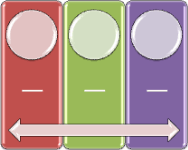
- Hvis du vil vise fremdriften på en tidslinje, klikker du Uthevingsprosess.
Endre fargene på tidslinjen
Click the SmartArt graphic timeline.
Klikk
 på fanen SmartArt-utformingEndre farger.
Obs!
Hvis ikke fanen SmartArt-utforming vises, kontrollerer du at du har merket tidslinjen.
Velg den fargekombinasjonen du vil bruke.
Tips
Place your pointer over any combination to see a preview of how the colors look in your timeline.
Bruk en SmartArt-stil
A SmartArt style applies a combination of effects, such as line style, bevel, or 3-D perspective, in one click, to give your timeline a professionally polished look.
Velg tidslinjen.
Velg SmartArt-stilen du vil bruke på SmartArt-utformingsfanen .
Tips
Hvis du vil ha flere stiler, velger
Hurtigstiler, i høyre hjørne av boksen SmartArt-stiler .