Du kan bruke WordArt med effekten Transformer tekst til å bøye tekst rundt en figur. Hvis du vil at teksten skal ligge rundt hele figuren, kan du gjøre dette også, men det krever litt mer arbeid. Du kan også sette inn WordArt flere ganger for å bryte tekst rundt figurer med rette kanter.
Velg
 på Sett inn-fanen, og velg WordArt-stilen du vil bruke.
Obs!
WordArt-ikonet er plassert i tekstgruppen , og det kan se ulikt ut avhengig av versjonen du bruker og størrelsen på skjermen.
Erstatt WordArt-plassholderteksten med din egen tekst.
Merk WordArt-teksten.
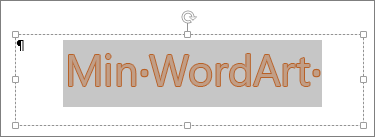
Velg
 på Figurformat-fanenTeksteffekter, velg
  for Teksteffekter Transformer og velg utseendet du vil bruke.
Avanserte teknikker
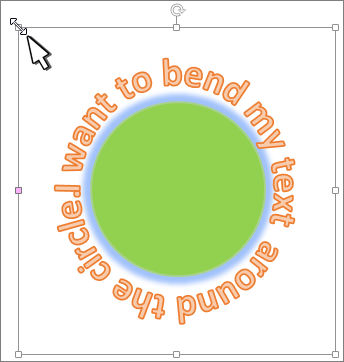
Bryte rundt en sirkel
- Velg , velg for Teksteffekter.
- Velg Sirkel under Følg bane, og dra et av skaleringshåndtakene til WordArt-objektet har ønsket størrelse og form.
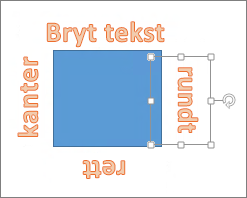
Bryt rundt rette kanter Hvis du vil bryte tekst rundt en figur med rette kanter, for eksempel et rektangel, setter du inn WordArt-objekter for hver kant. I dette eksemplet er WordArt satt inn fire ganger, én på hver side av figuren.
Flytting og kopiering av grupper Hvis du vil flytte eller kopiere flere WordArt-objekter som én figur, kan du se Gruppere eller dele opp grupper med figurer, bilder eller andre objekter .
Nøyaktig vinkelkontroll Du kan kontrollere vinkelen på WordArt-teksten i forhold til figuren med presisjon ved hjelp av roteringsverktøyet.
Hvis du trenger svært presis kontroll eller lager en kompleks kombinasjon av figurer og tekst, er det best å bruke et tegne- eller grafikkprogram fra en tredjepart for å opprette teksten rundt figuren og deretter kopiere og lime den inn i Office-dokumentet.
Obs!
Du kan bruke teksteffekter med WordArt eller en vanlig tekstboks.