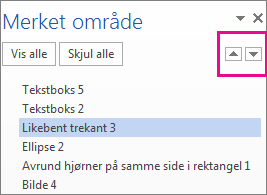
Når du legger til bilder, figurer eller andre objekter i Office-dokumenter, stables de automatisk i individuelle lag etter hvert som du legger dem til. Du kan flytte enkeltfigurer eller andre objekter eller grupper av objekter i en stabel. Du kan for eksempel flytte objekter opp eller ned i en stabel ett lag om gangen, eller du kan flytte dem til toppen eller bunnen av en stabel med ett trekk. Du kan overlappe objekter når du tegner for å opprette forskjellige effekter.

Obs!
- Hvis du vil ha informasjon om hvordan du justerer objekter, kan du se Justere eller ordne et bilde, en figur, en tekstboks eller WordArt.
- Hvis du vil ha informasjon om gruppering av objekter, kan du se Gruppere eller dele opp grupper med figurer, bilder eller andre objekter.
Viktig
I Word og Outlook må du først forankre flere objekter før du velger dem. Merk ett objekt. Deretter trykker du og holder nede CTRL mens du merker flere objekter.
Flytte et bilde, en figur, tekstboks eller WordArt
- Klikk kantlinjen til WordArt-objektet, tekstboksen eller figuren du vil flytte.
Hvis du vil flytte flere tekstbokser eller figurer, trykker du og holder nede CTRL mens du klikker kantlinjene. - Når markøren endres til den firehodede pilen, drar du den til den nye plasseringen.
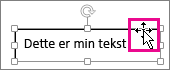
Hvis du vil flytte i små intervaller, trykker du og holder nede CTRL mens du trykker en piltast. Hvis du bare vil flytte objektet vannrett eller loddrett, trykker du og holder nede SKIFT mens du drar den.
Obs!
Den trinnvise (nudge)-avstanden er et trinn på 1 piksel. Hva 1 skjermpiksel representerer i forhold til dokumentområdet, avhenger av zoomprosenten. Når dokumentet er zoomet inn til 400 %, er 1 piksel en relativt liten skyveavstand på dokumentet. Når dokumentet er zoomet ut til 25 %, er 1 piksel en relativt stor skyveavstand på dokumentet.
Det kan være enklere å klippe ut og lime inn, avhengig av hvor langt du flytter WordArt-objektet, figuren eller tekstboksen. Høyreklikk objektet, og klikk deretter Klipp ut (eller trykk CTRL+X). Trykk CTRL+V for å lime inn. Du kan også klippe ut og lime inn i et annet dokument eller mellom programmer, for eksempel fra et PowerPoint-lysbilde til et Excel-regneark.
Flytte en tekstboks, et WordArt-objekt eller en figur fremover eller bakover i en stabel
Klikk WordArt-objektet, figuren eller tekstboksen som du vil flytte fremover eller bakover i stabelen.
På fanen Format under Tegneverktøy klikker du Flytt fremover eller Flytt bakover.
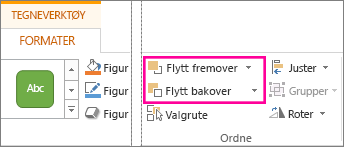
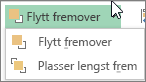
Du kan flytte objektet opp ett lag (Flytt fremover) eller til toppen av stabelen (Plasser lengst frem). Send bakover har lignende alternativer: ned ett lag (Send bakover) eller til bunnen av stabelen (Plasser lengst bak).
Tips
Hvis du har mange WordArt-objekter, figurer, tekstbokser eller andre objekter i Office 2016, kan det være enklere å bruke pil opp og pil ned i valgruten for å flytte objekter.