
Hvis du tilpasser flere figurer i én enkelt SmartArt-grafikk, kan du raskt angre de fleste av tilpasningene i én enkel operasjon ved å gjenopprette standardoppsettet og standardfargene for hele SmartArt-grafikken.
Gjenopprett standardinnstillinger
- Klikk SmartArt-grafikken for å velge den.
- Klikk Tilbakestill grafikk i Tilbakestill-gruppen på fanen Utforming under SmartArt-verktøy.
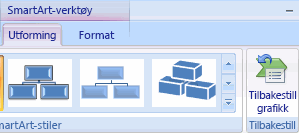
Hvis fanene SmartArt-verktøy eller Utforming ikke vises, kontrollerer du at du har merket SmartArt-grafikk.
Obs!
- Hvis du vil gjenopprette standardinnstillingene for bare én figur, høyreklikker du på figuren du vil fjerne tilpasninger fra, og deretter klikker du på Tilbakestill figur på hurtigmenyen.
- Når du gjenoppretter standardinnstillingene, fjernes ikke alle tilpasningene. Tabellen nedenfor viser hvilke tilpasninger som fjernes og hvilke som ikke er det.
| Tilpassinger er ikke fjernet | Tilpassinger fjernet |
|---|---|
| Tekst og eventuelle formateringsendringer i den | Endringer i figurgeometri (for eksempel å endre en sirkel til en firkant) |
| Oppsett for SmartArt-grafikk | Linje- og fyllstiler (inkludert fyllfarge, gradert fyll, linjetyper og farger) |
| Oppsett for organisasjonskart | Effekter (for eksempel skygger, gjenspeilinger, skråkanter og glød) |
| Bakgrunnsfarge brukt på hele SmartArt-grafikken | Stiler (både de som er brukt på enkeltfigurer og de som er brukt på hele SmartArt-grafikken) |
| Retningsendringer fra høyre mot venstre brukt på hele SmartArt-grafikken | Figurer har endret størrelse (figurene tilbakestilles til sine opprinnelige størrelser) |
| Figurer som er flyttet (figurer returneres til sine opprinnelige plasseringer) | |
| Roterte figurer (figurer returneres til sine opprinnelige plasseringer) | |
| Vendte figurer (figurene returneres til de opprinnelige plasseringene) |