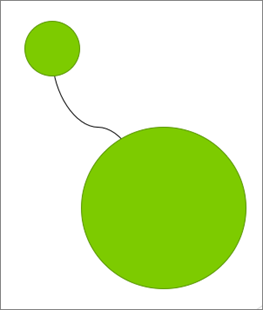
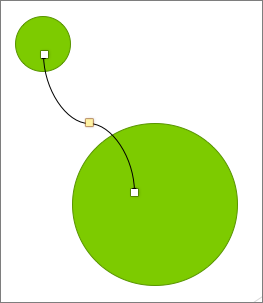
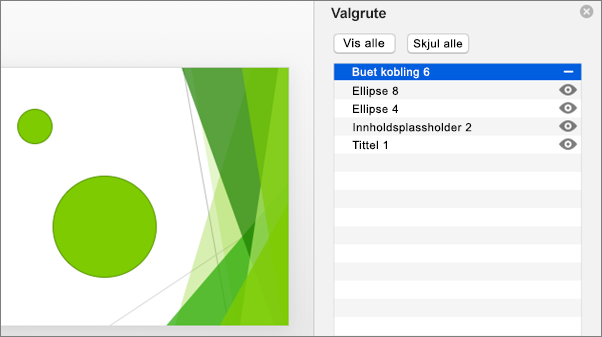
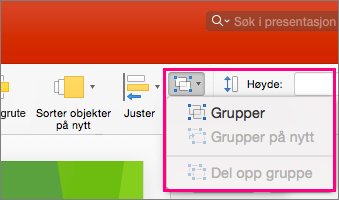
Merk objektene, figurene, bildene eller tekstboksene for å endre eller flytte dem. Størrelseshåndtak indikerer at en figur eller et objekt er merket.
Hvilken Office-app bruker du?
Excel
Klikk objektet for å merke det. Hvis dette ikke merker det, går du til Redigering-gruppen i kategorien Hjem, klikker Søk etter og merkog gjør ett av følgende:
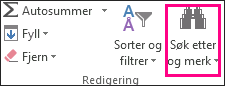
- Hvis du vil merke objekter som er skjult, stablet eller bak tekst, klikker du Merk objekter, og deretter tegner du en boks over objektene.
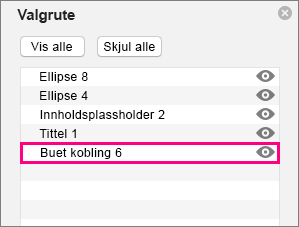
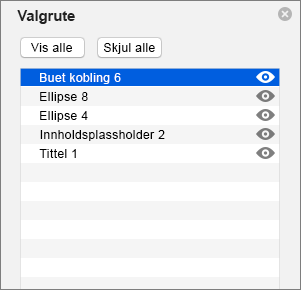
- Hvis du vil åpne en oppgaverute der du kan merke, flermerke, vise, skjule eller endre objektenes rekkefølge, klikker du valgruten og deretter alternativene du vil bruke.
Tips for å merke figurer og objekter
| Hvis du vil | Gjør følgende |
|---|---|
| Merk flere objekter. | Trykk og hold nede SKIFT eller CTRL mens du klikker objektene. |
| Merke et objekt som ligger under andre objekter, og bla forover gjennom stabelen av objekter. | Merk det øverste objektet, og trykk deretter TAB. |
| Merke et objekt som ligger under andre objekter, og bla bakover gjennom stabelen av objekter. | Merk det øverste objektet, og trykk deretter SKIFT+TAB. |
| Merke objekter som er en del av en gruppe. | Merk gruppen, og gjør deretter ett av følgende:
|
| Avbryte merking av objekt om gangen. | Trykk og hold nede SKIFT eller CTRL mens du klikker hvert objekt. |
Se også
Gruppere eller dele opp grupper med figurer, bilder eller andre objekter
PowerPoint
Klikk objektet for å merke det. Hvis dette ikke merker det, går du til Redigering-gruppen i kategorien Hjem, klikker Velg og gjør ett av følgende:

- Hvis du vil merke alle objektene og plassholderne på lysbildet, klikker du Merk alt.
- Hvis du vil merke objekter som er skjult, stablet eller bak tekst, klikker du Merk objekter, og deretter tegner du en boks over objektene.
- Hvis du vil åpne valgruten der du kan merke, flermerke, vise, skjule eller endre objektenes rekkefølge, klikker du valgruten og deretter alternativene du vil bruke.
Tips for å merke figurer og objekter
| Hvis du vil | Gjør følgende |
|---|---|
| Merk flere objekter. | Trykk og hold nede SKIFT eller CTRL mens du klikker objektene. |
| Merke et objekt som ligger under andre objekter, og bla forover gjennom stabelen av objekter. | Merk det øverste objektet, og trykk deretter TAB. |
| Merke et objekt som ligger under andre objekter, og bla bakover gjennom stabelen av objekter. | Merk det øverste objektet, og trykk deretter SKIFT+TAB. |
| Merke objekter som er en del av en gruppe. | Merk gruppen, og gjør deretter ett av følgende:
|
| Avbryte merking av objekt om gangen. | Trykk og hold nede SKIFT eller CTRL mens du klikker hvert objekt. |
Se også
Gruppere eller dele opp grupper med figurer, bilder eller andre objekter